写真をデジタル化する際に、手軽に利用できるのがプリンター複合機だ。自宅に持っている人も多いだろう。印刷だけでなく、スキャナーとしても使えるので、大いに活用したい。
キヤノン
ピクサス TS8130
実売価格例:1万7580円
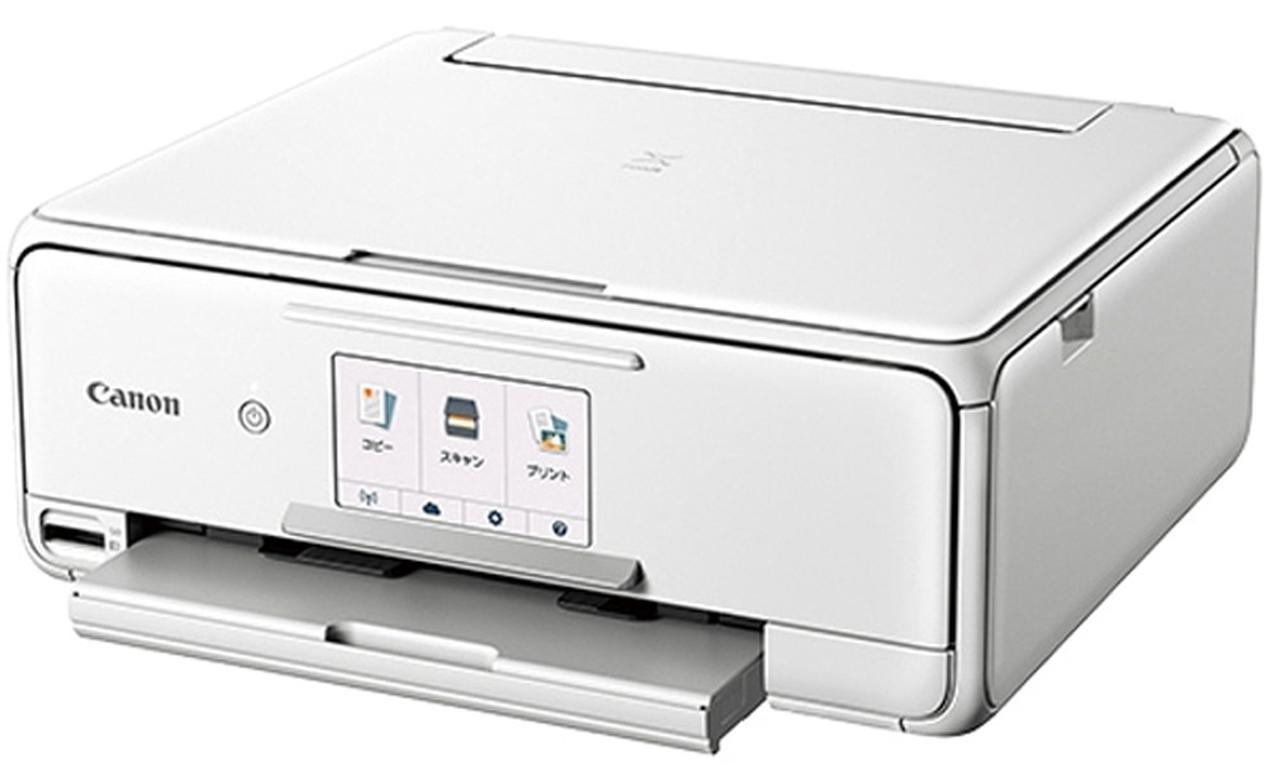
75スキャン機能を搭載したプリンター複合機。ピクサスの売れ筋機種で、前年の製品の機能をほぼ引き継いでいる。手軽に印刷を行いたい人におすすめ。
キヤノン
インクジェット複合機
TS8130
インクジェット複合機
TS8130
▼最高解像度:4800×1200dpi▼インク:6色(独立インクタンク)▼用紙サイズ:名刺~A4縦▼対応OS:Windows 10、Windows 8.1、Windows 7(SP1以降)、macOS Sierra v10.12.0~、Mac OS X v10.10.5~▼カラー液晶モニター:4.3型TFT(タッチパネル)(Amazon)
複合機のスキャン機能を使えば写真の取り込みは簡単
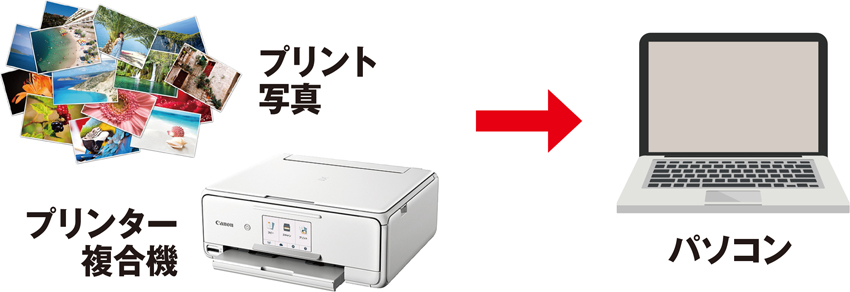
写真のアナログ素材としては、プリント写真やフィルムなどがある。その中でも、手軽に取り込めるのがプリント写真だ。しかも、アルバムに貼ってある写真でなければ、紙と同じように扱えるため、さまざまなスキャナーで取り込める。初めて写真をデジタル化する人にもぴったりの素材だろう。
また、今やプリンター複合機は、一般的な家庭にも普及している。これに搭載されているスキャン機能を使えば、専用機器を買わずともプリント写真のデジタル化が可能だ。
❶スキャンする写真をバラの状態で用意する
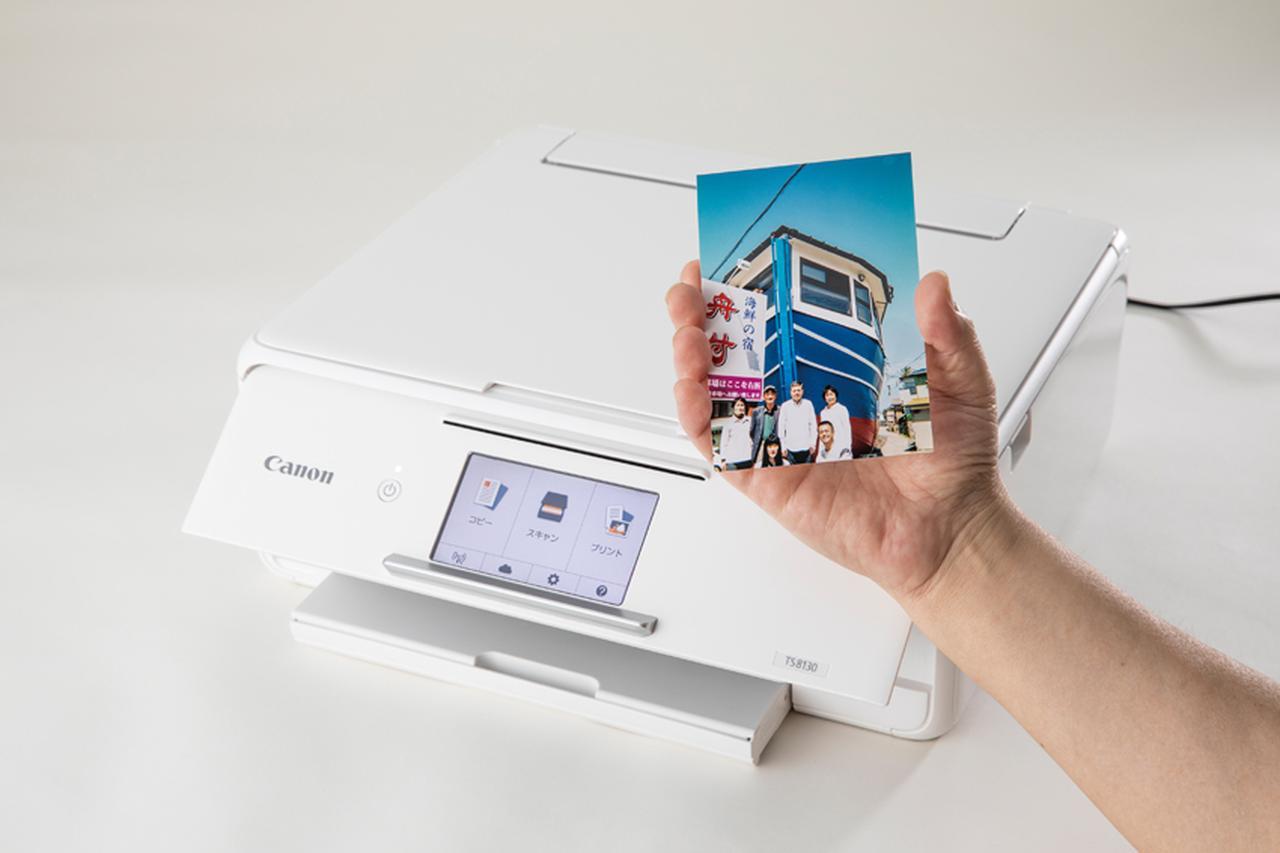
1枚ずつスキャンができるようにバラの状態の写真を用意する。シワなどは事前に極力取り除いておく。
❷写真を取り込み位置に正しくセットする
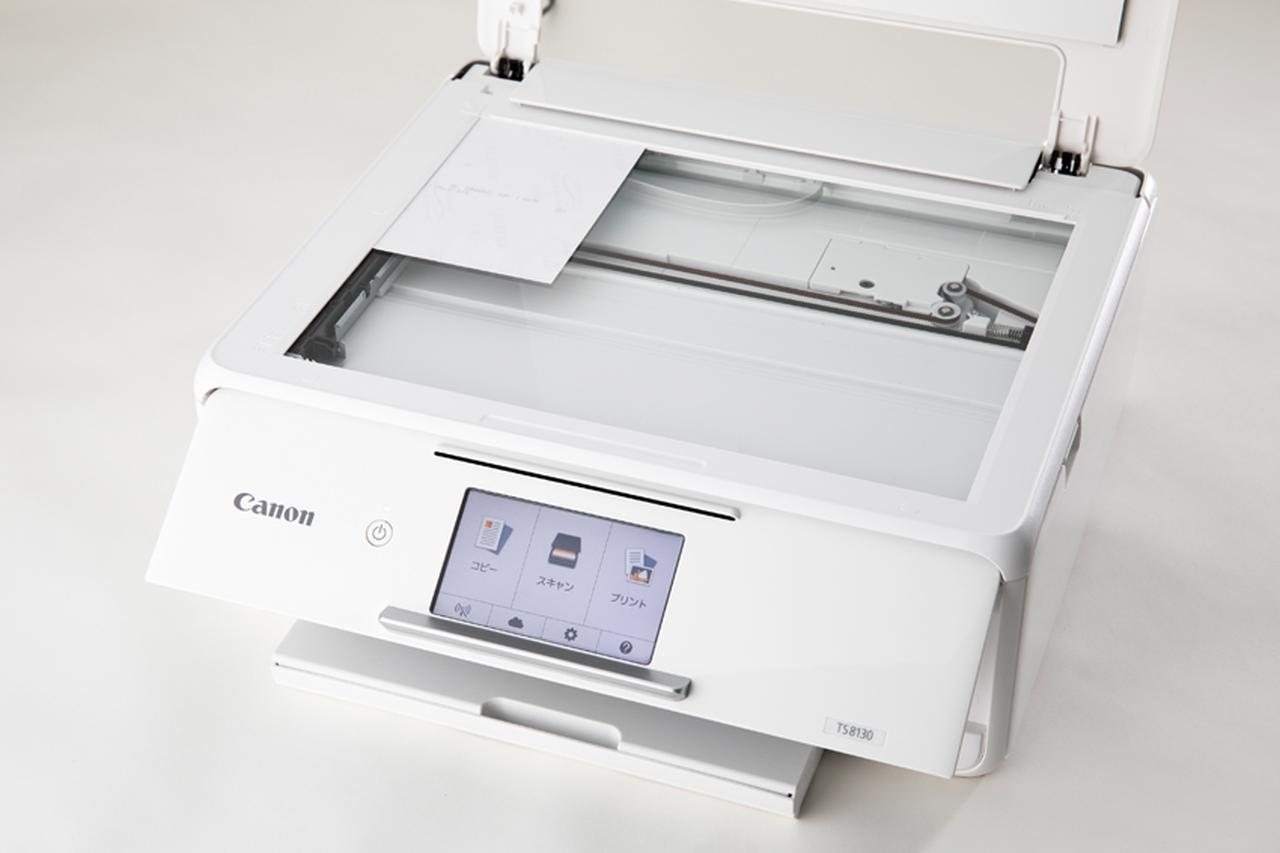
スキャン機能は、サイズにより読み取り位置が決まっている。本体にガイドがあるので、それに合わせよう。
❸本体のスキャンボタンを操作する
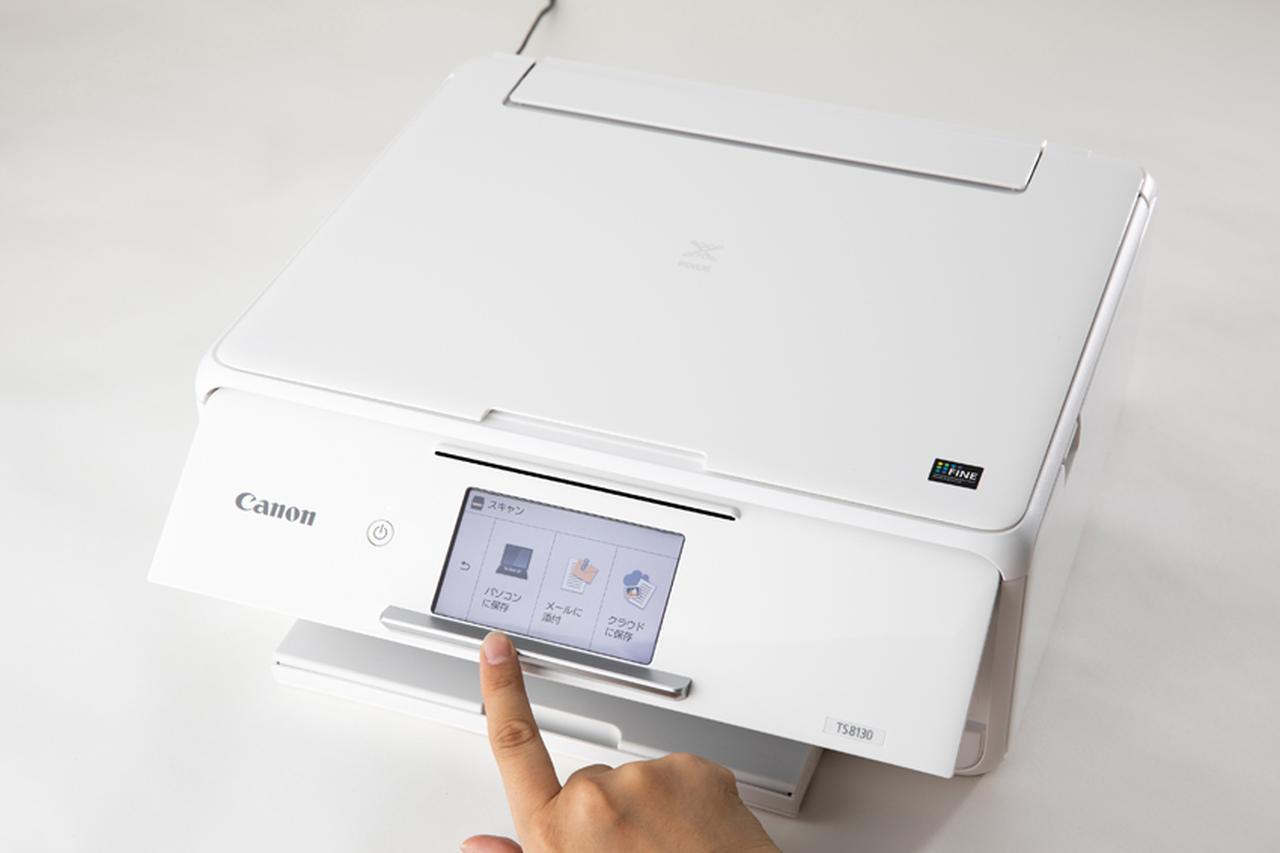
スキャン前にパソコンとLANで接続しておき、タッチパネルで「スキャン」をタッチしてスキャンする。
❹取り込み操作はパソコン側のソフトでもOK
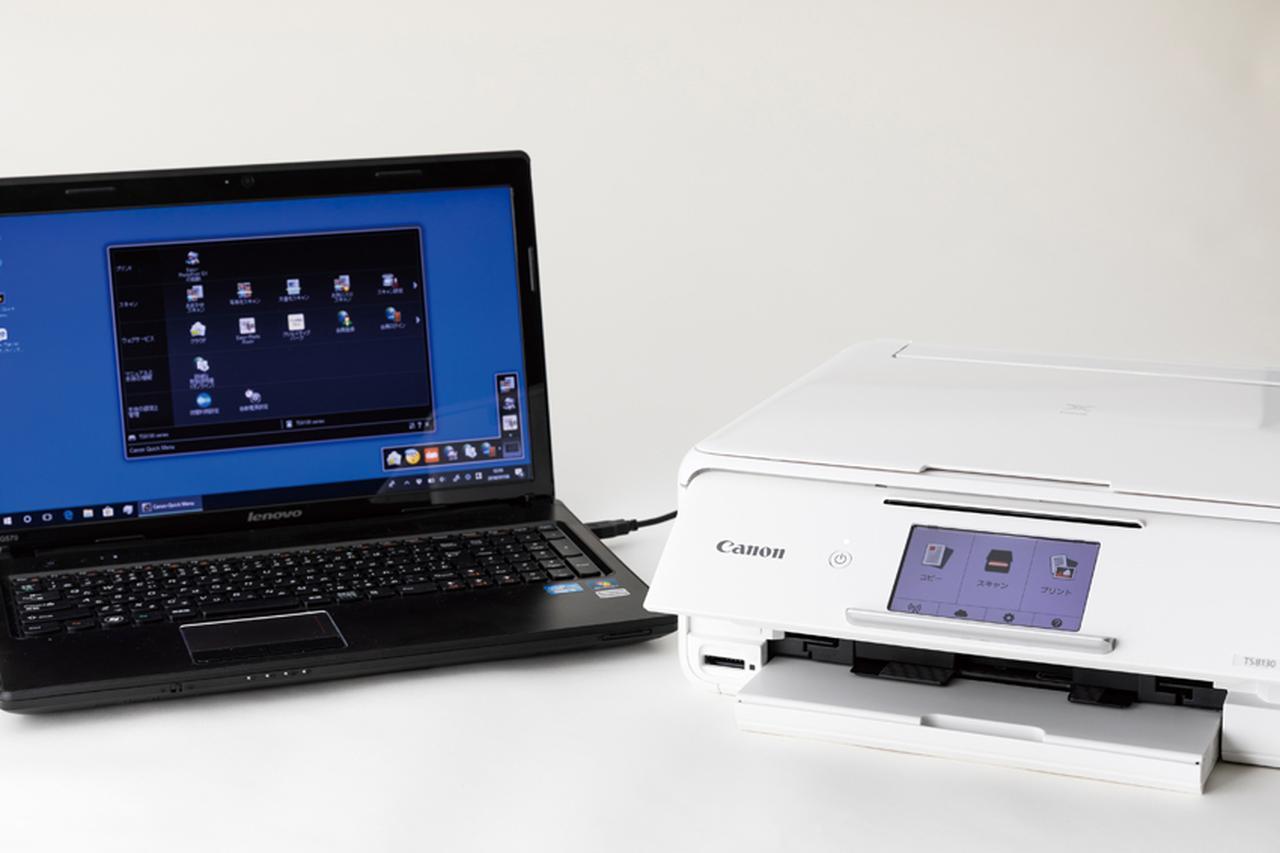
スキャンはパソコン側からでも実行できる。より細かな設定でスキャンするなら、こちらの方法がおすすめ。
❺取り込んだ画像データを確認する
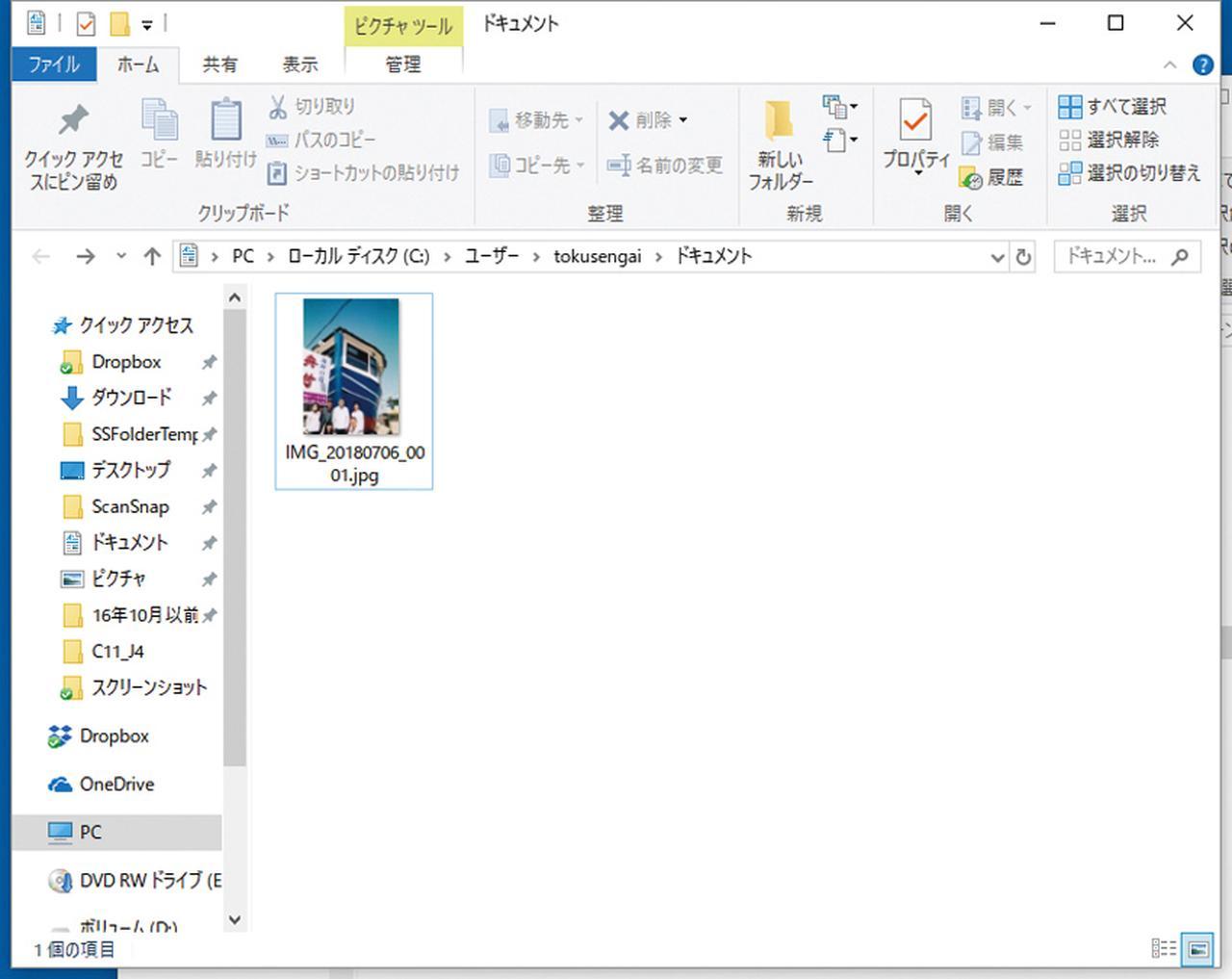
スキャンした写真はデジタルデータに変換され、所定のフォルダーに保存される。取り込み後に確認しよう。
❻パソコンの「フォト」機能で表示する
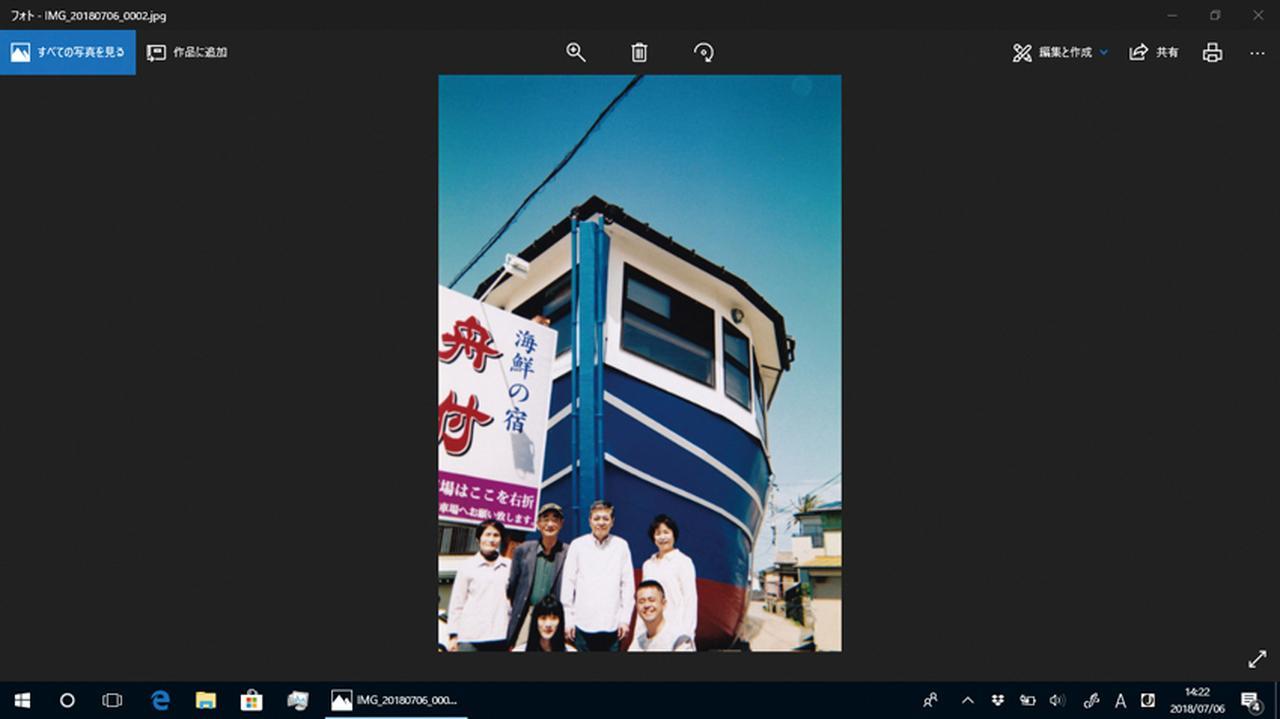
取り込んだ画像データは、Windows10の標準機能である「フォト」で開き、画面に表示できる。
解説/内川功一朗(写真整理アドバイザー)
※価格は記事制作時のものです。