ワードの文書でページ数が多いときは目次があると親切だ。今回紹介するのは、目次を見やすく美しく整えるプロ級のテクニック。まず、見出し項目の一覧を作成する。その全体を選択して「タブとリーダー」画面で細かな設定をしていくと「見出し項目」と「ページの数字」の間に点線を入れることができる。
※最終更新:2025年2月14日
※この記事の画面は、Microsoft Word for Microsoft 365 バージョン2403(32ビット)を使用しています。バージョンや設定によってメニュー表示が異なることがあります。
目次の見出しとページの間に点線を入れて見やすく整える
ページ数が多い文書は、最初に目次がほしい。その目次を見やすく美しくするのが今回のワザで、見出し項目と数字の間を点線でつなぐ。この点線をリーダーという。
まずは、見出し項目の一覧を作ろう。
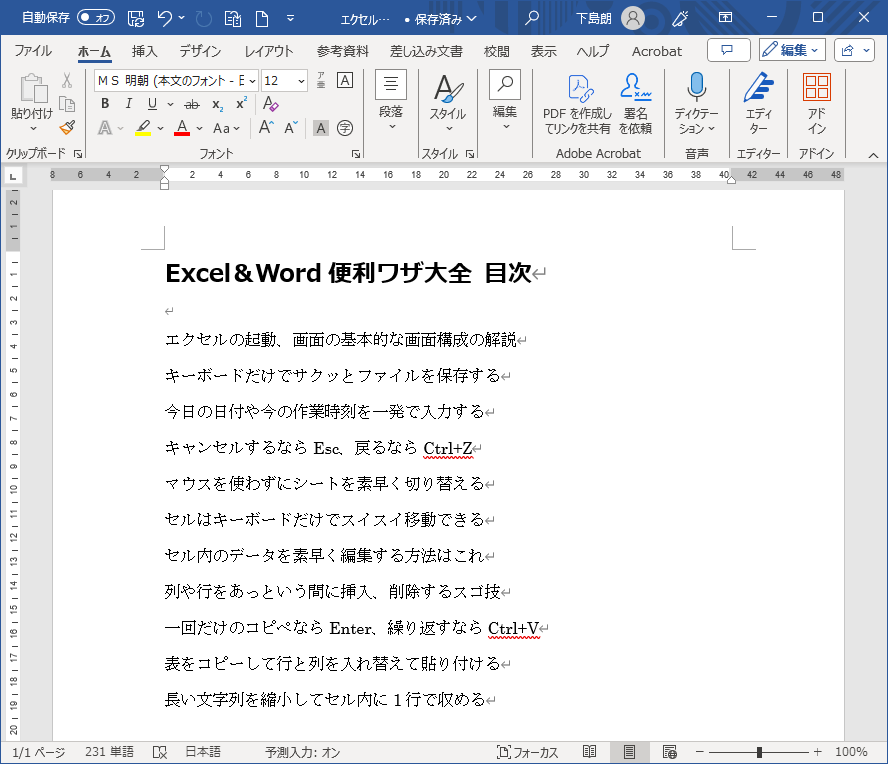
次に、すべての見出し項目を選択する。
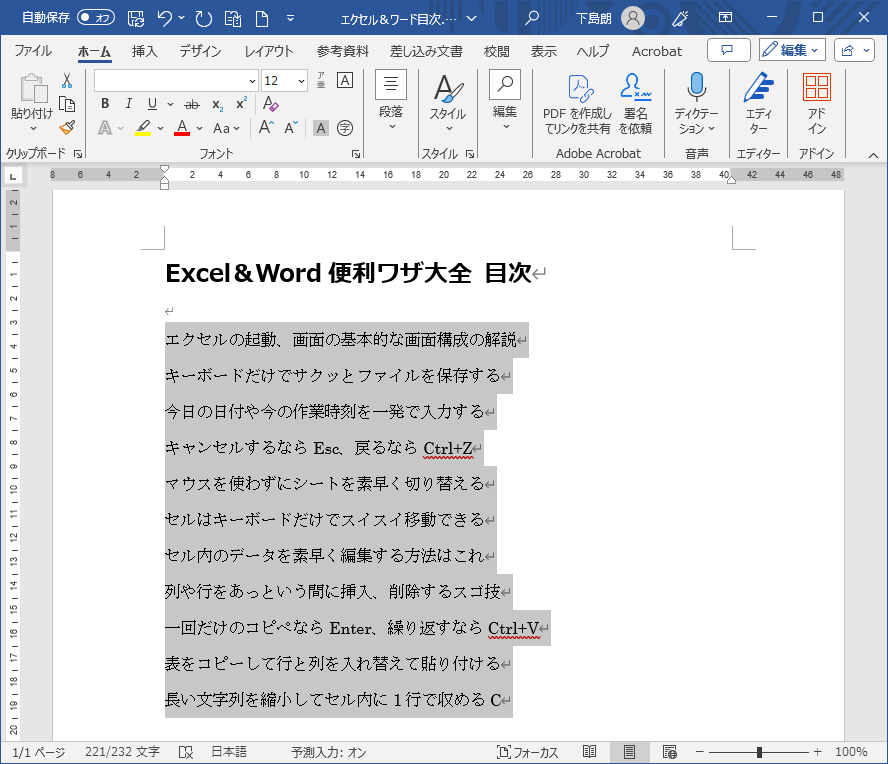
画面上部のメニュー(リボン)にある「段落」をクリック。横長の画面が出るので、その右下の小さな矢印(段落の設定)を押す。
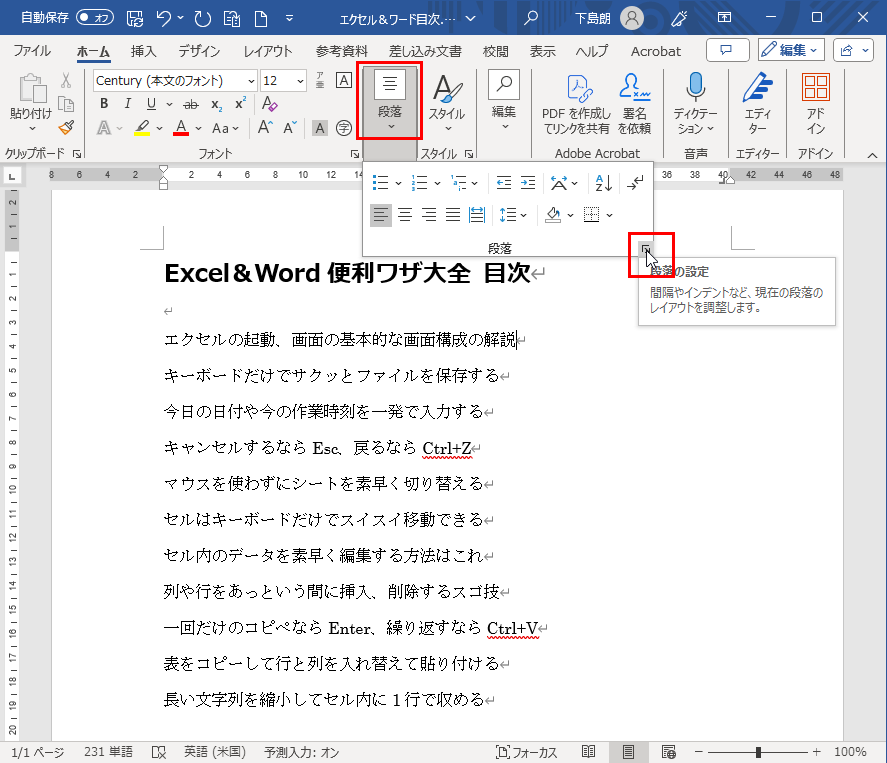
画面上部の「段落」メニューが開いている場合は、そのまま右下の小さな矢印(段落の設定)を押せばいい。
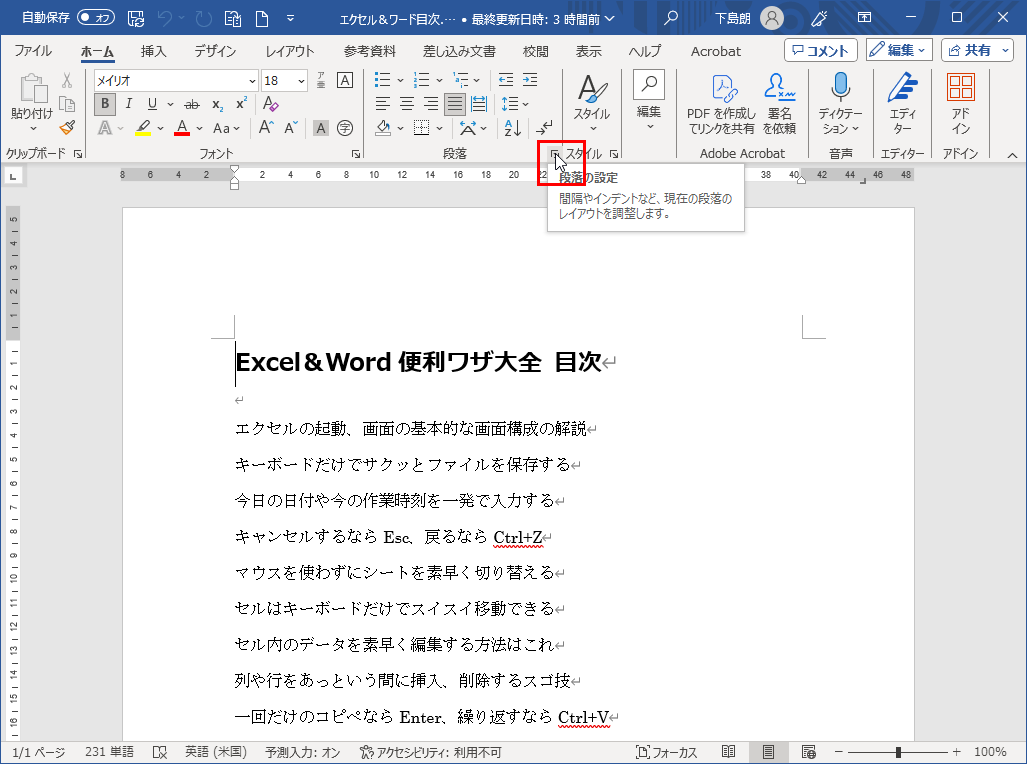
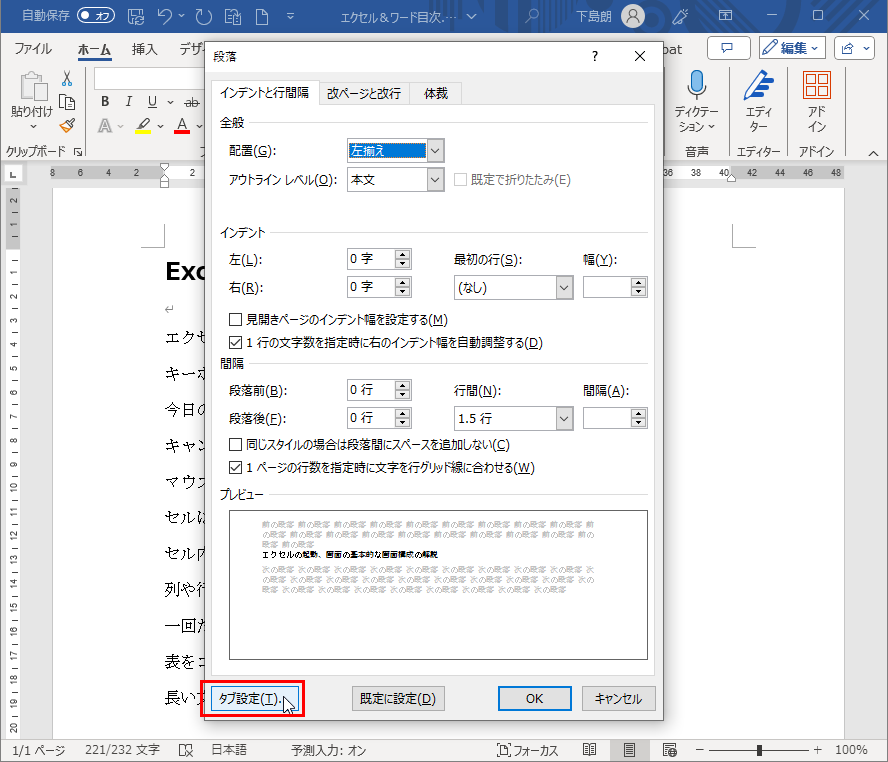
「段落」の画面が開いたら、左下の「タブ設定」を押す。
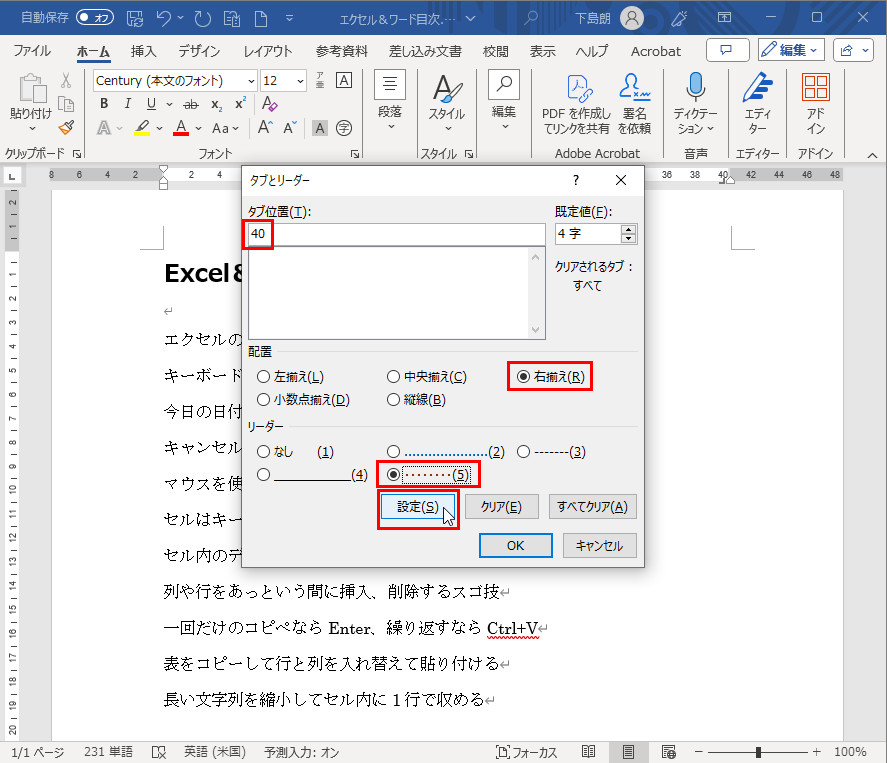
「タブとリーダー」という画面が開くので、ここで細かな設定をする。「タブ位置」の数字は変更可能だが、A4縦位置の文書で余白設定が「標準」の場合は「40」にするとうまく整う。「配置」は「右揃え」、リーダーは(5)を選んで「設定」を押す。
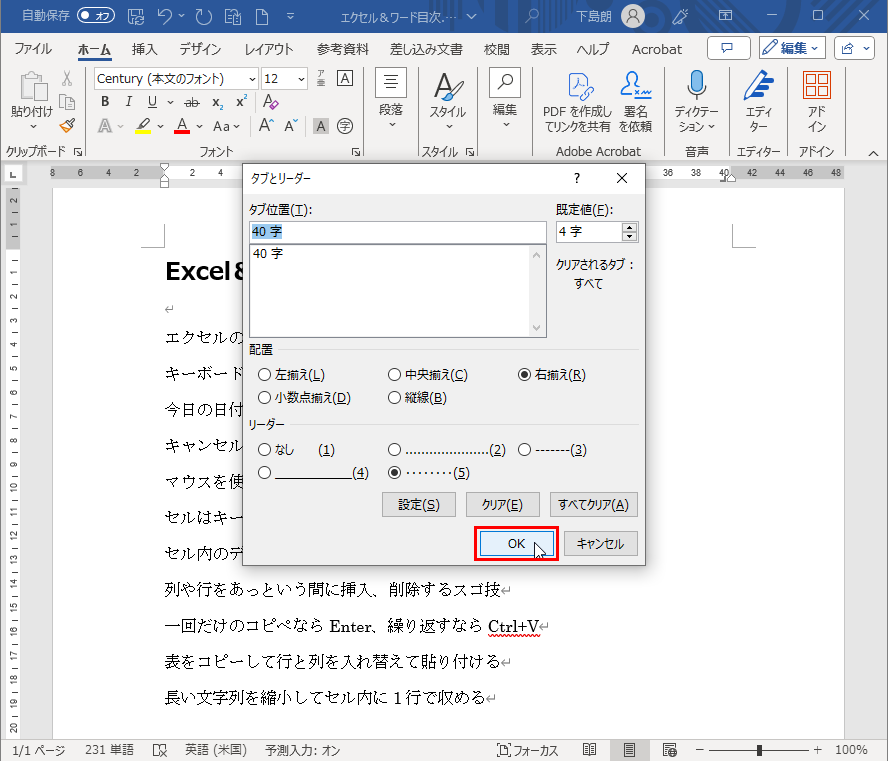
「タブ位置」の数字が「40字」になったのを確認して「OK」を押す。
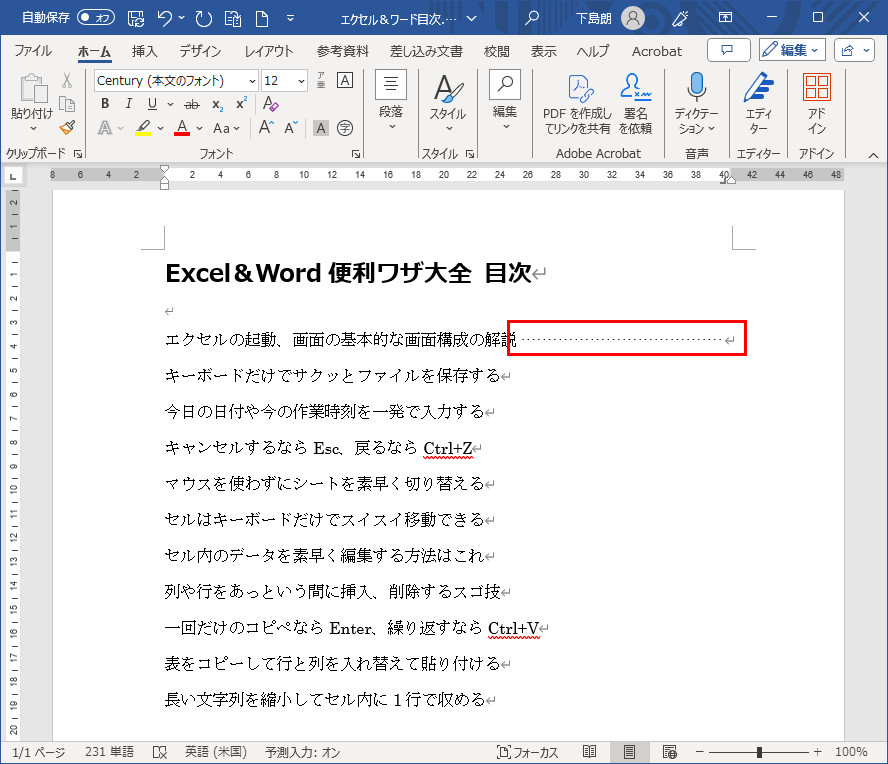
最初の画面に戻った。目次の見出し項目1行目の右端にカーソルがあることを確認。
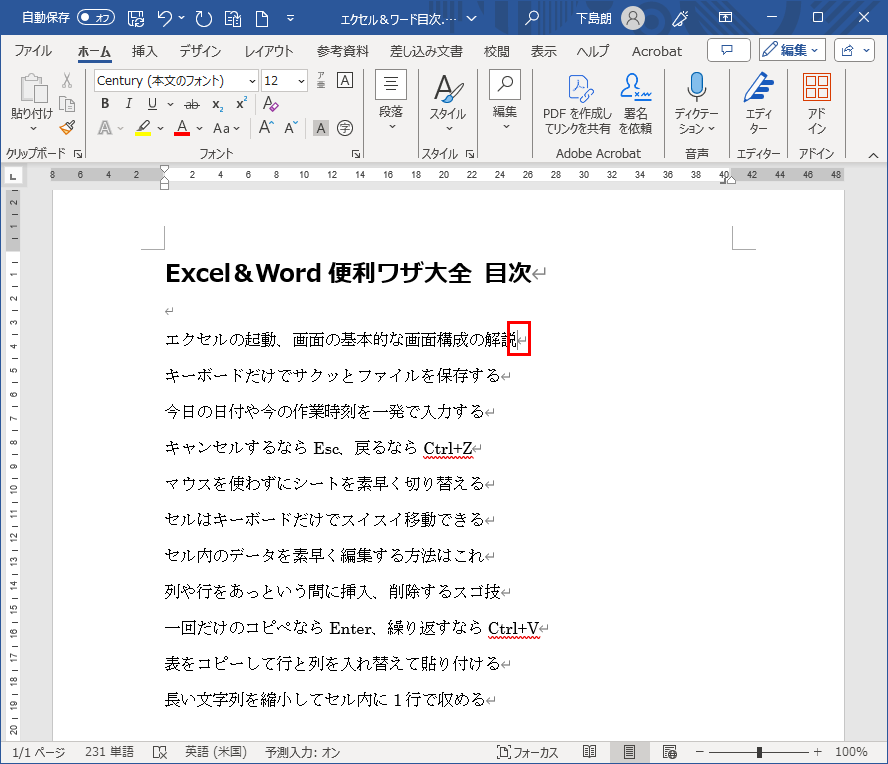
キーボードの[Tab]キーを押すと、見出し項目の右側にリーダー(点線)が伸びる。
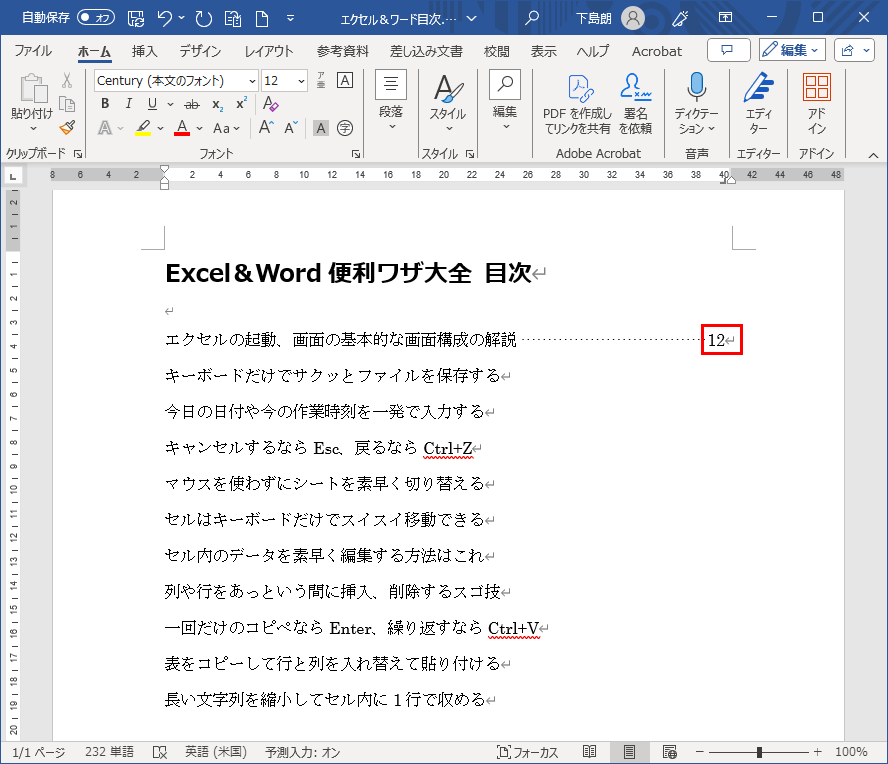
リーダーの右端にカーソルがある状態でキーボードから数字(ページ数)を入力する。これで、1項目分が終わった。
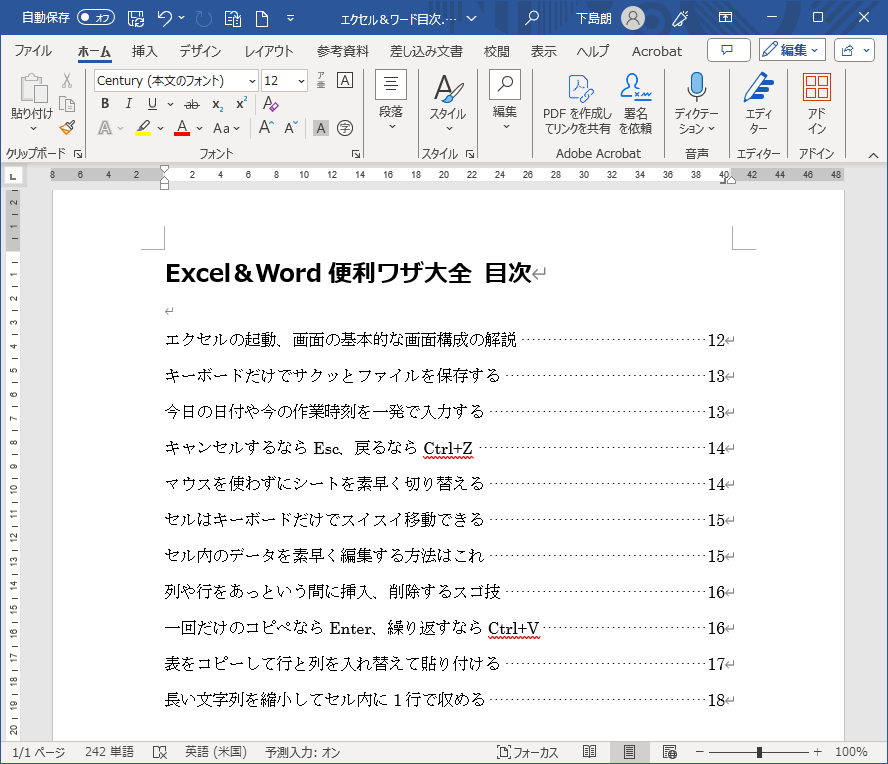
2行目以降も同じ作業を繰り返して、すべての見出し項目にリーダーとページ数を設定する。
目次に設定したリーダーを削除する方法
リーダーを削除したい場合は、リーダーが設定されている見出し項目を選択する。
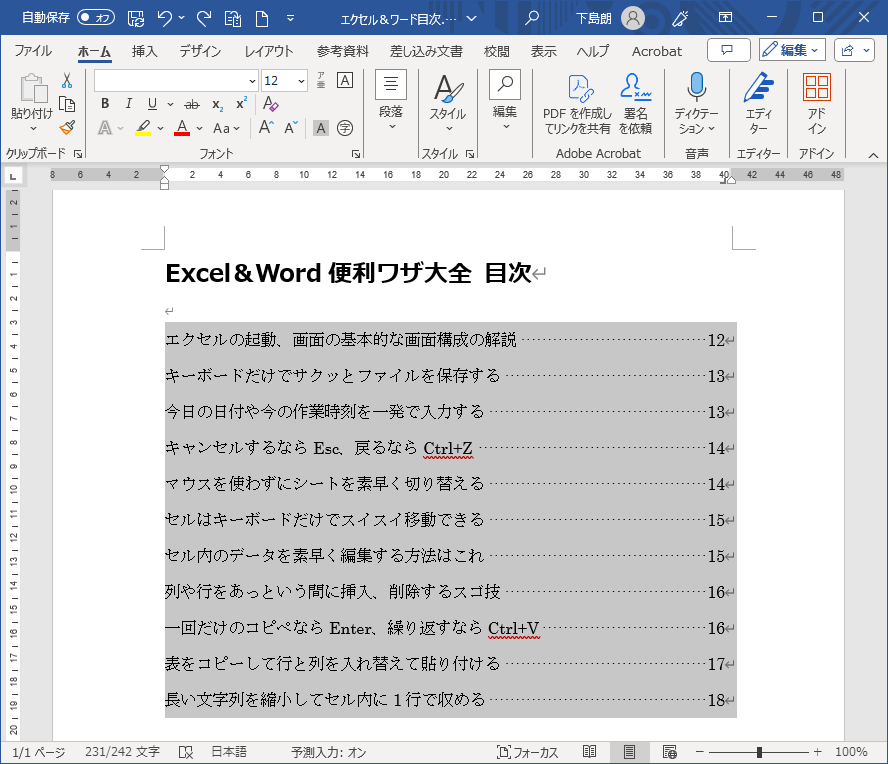
再び「段落」→「タブ設定」と進んで「タブとリーダー」の画面を開く。そして「すべてクリア」を押す。
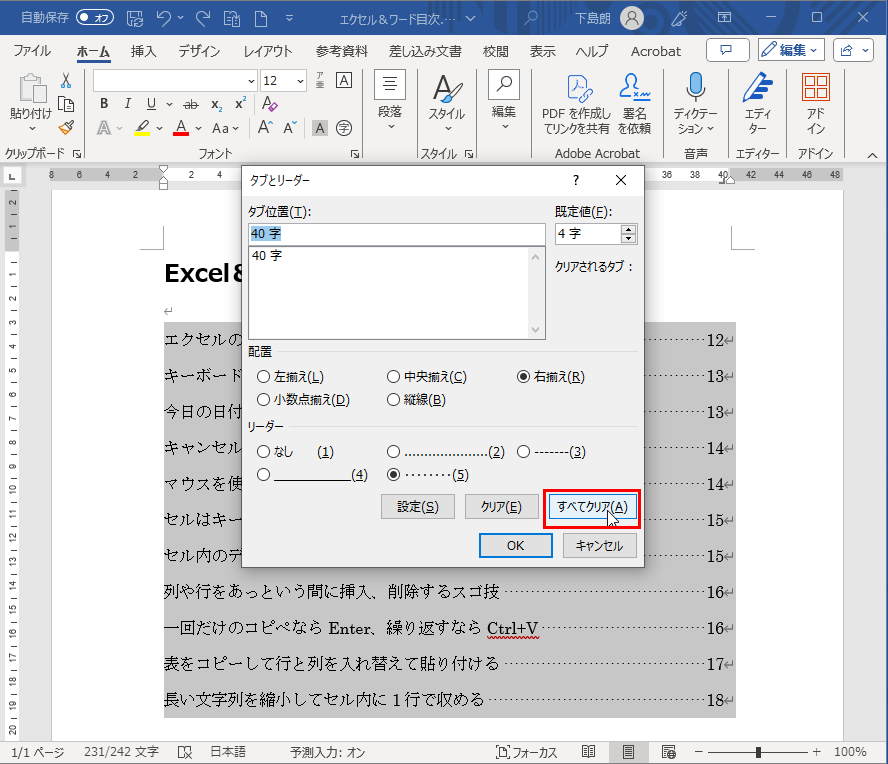
続いて「OK」を押す。
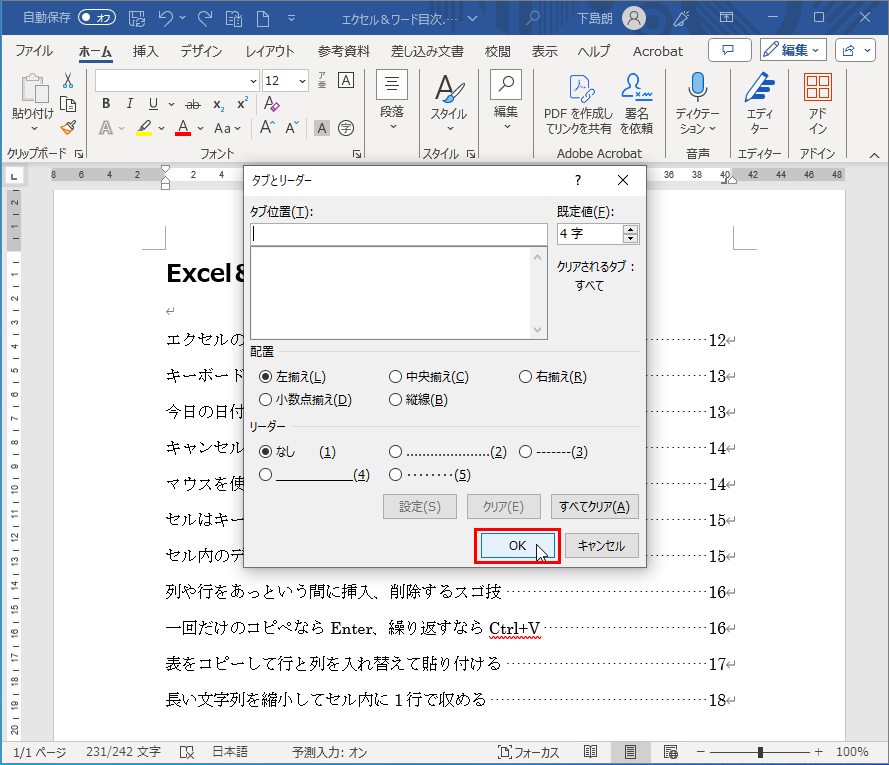
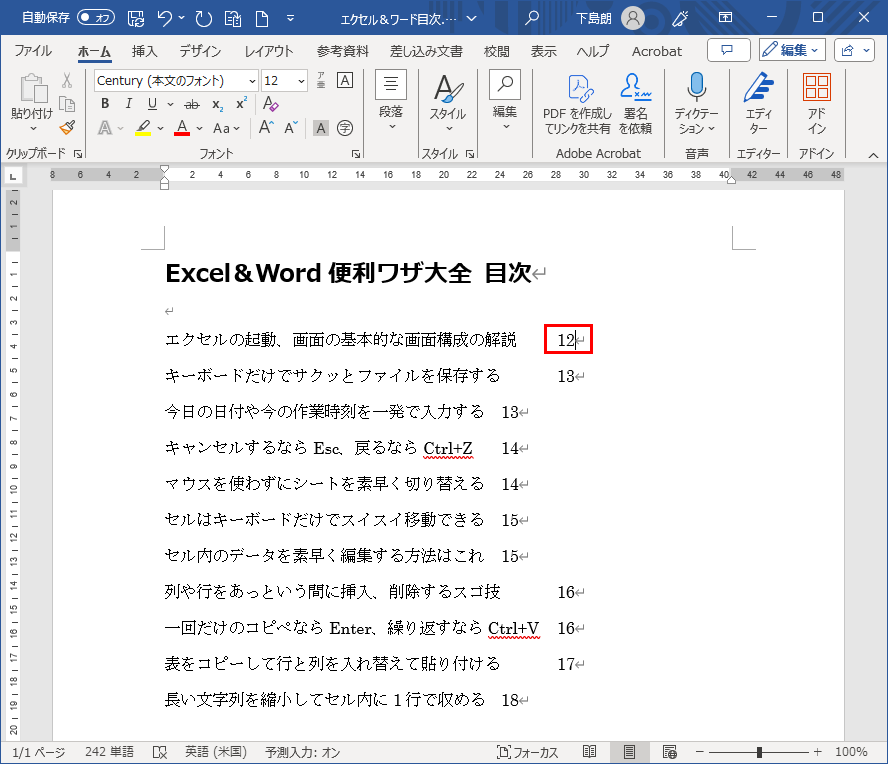
リーダー(点線)がなくなった。入力した数字(ページ数)が残るので、これは手作業で削除しよう。
まとめ
せっかく目次を作っても、見にくかったら意味がない。この機能を使って、見やすい目次を作ろう。
大事なのは「タブ位置」で、文書自体の余白の設定が「標準」のときは「40」がちょうどいい。余白の設定を変えている場合は、数字を変えて試してみよう。
なお、[Tab]キーを押したとき、リーダー(点線)が途中で止まったり乱れたりすることがある。その場合は、「タブとリーダー」の画面で「すべてクリア」を押してから再設定しよう。