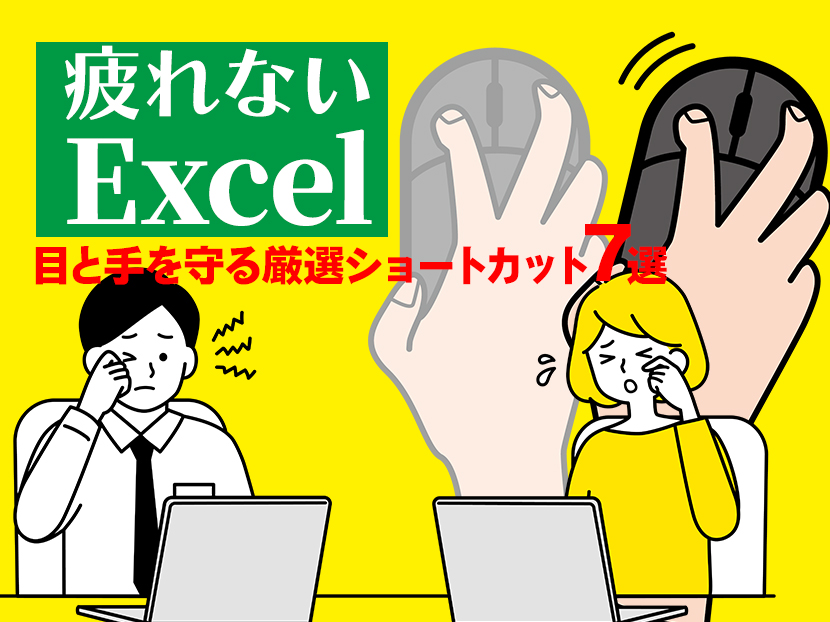
「夕方には目がショボショボ」「マウスをダブルクリックしすぎて手がつりそう」……。こうしたExcel疲れにうんざりしているビジネスパーソンは少なくないはず。その疲労の正体は、実は小さなセルを狙って何度も行う「ダブルクリック」や、マウスとキーボードの間を往復する無駄な動きにあります。そこで単なる時短を超えた「心身を楽にする」ための疲れないExcel:目と手を守る厳選ショートカット7選を解説します。
- 「マウス中心」の操作がとっても疲れる理由
- 厳選ショートカットキー①【F2】 セル編集は狙わなくていい
- 厳選ショートカットキー②【Ctrl】+【 [ 】(角カッコ) 「この数字はどこから?」迷路からの脱出
- 厳選ショートカットキー③【Ctrl】+【矢印キー】 目を疲れさせずに表の端まで一瞬で移動
- 厳選ショートカットキー④【Ctrl / Shift】+【Space】 列・行の選択は「面」で捉えるべし
- 厳選ショートカットキー⑤【Ctrl】+【マウスホイール】 画面のサイズを自由自在に
- 厳選ショートカットキー⑥【F4】 反復作業はひと押しでいい
- 厳選ショートカットキー⑦【Ctrl】+【Z】 迷ったらすぐ「今のナシ」ができるお守り
- まとめ:疲れずにExcelを使って健やかな毎日を
「マウス中心」の操作がとっても疲れる理由
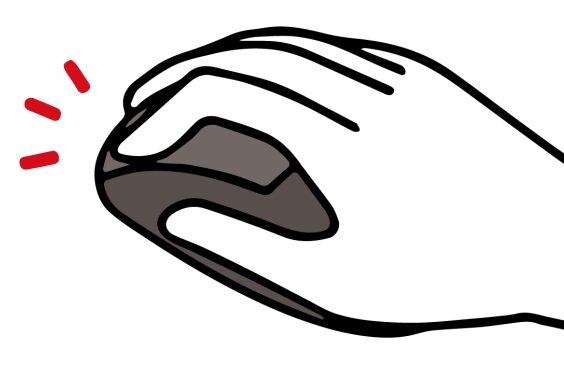
Excelの操作において、多くの人が無意識に行っている「マウスによる細かな操作」は、想像以上に脳と肉体に負荷をかけています。特に年齢を重ねるにつれ、眼のピント調節機能や手先の細かな筋力の持続力が落ちてくるので、マウスによる「狙い撃ち」の繰り返しは、眼精疲労や肩こりの直接的な原因となりますし。
例えば、画面上のわずか数ミリのセルを正確に選んでダブルクリックする動作。これには「視覚による照準」「腕の固定」「指先の精密な連打」という高度な連携が必要です。これを1日に数百回繰り返せば、疲れるのは当然と言えるでしょう。ショートカットキーを活用することは、単に仕事を早く終わらせるためだけではなく、あなたの体を守るためでもあるのです。
厳選ショートカットキー①【F2】 セル編集は狙わなくていい
「ダブルクリック地獄」からの完全解放

キーボード上部にあるファンクションキー。
Excelで最も頻繁に行う動作の一つが「セルの内容を書き換える」ことです。多くのユーザーは、修正したいセルをマウスでダブルクリックしているはずです。しかし、これがクセモノです。狙った場所を正確にクリックするために目は集中し、腕は緊張します。
ここで使いたいのが F2 キーです。セルを選択した状態でこのキーを一度押すだけで、瞬時にカーソルがセル内に入り、編集モードに切り替わります。マウスを握る右手の力を抜き、左手でそっとキーを叩く。この習慣だけで、手首の緊張は驚くほど軽減されます。
厳選ショートカットキー②【Ctrl】+【 [ 】(角カッコ) 「この数字はどこから?」迷路からの脱出
「目が泳ぐ」ストレスをゼロにする
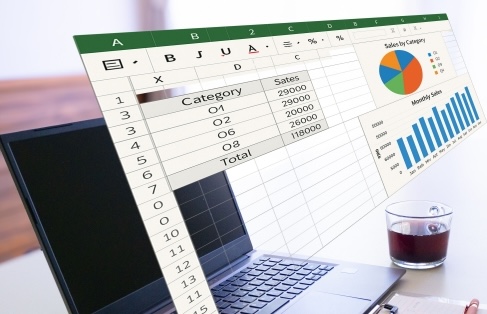
他人が作った複雑な表や、過去の自分が作成したシートを見ているとき、「この計算式の元データはどこにあるんだ?」と数式バーを確認しながら、表の中を視線で彷徨ったことはありませんか? 複雑な表の中で参照元を探す作業は、目のピントを激しく動かし、眼精疲労の大きな要因になります。
そんな時は、数式が入ったセルを選び、Ctrl を押しながら [ キー(「む」のキー)を押してください。一瞬で参照元のセルへと画面がジャンプします。視線を動かして「探す」のではなく、システムに「飛ばしてもらう」。この視点移動の削減が、夕方の疲れ具合を左右します。
厳選ショートカットキー③【Ctrl】+【矢印キー】 目を疲れさせずに表の端まで一瞬で移動
「スクロール酔い」を防ぐワープ術
数百、数千行におよぶ巨大な名簿や売上データを扱う際、マウスのホイールを必死に回してスクロールさせていないでしょうか? 画面が上下に激しく流れるのを追い続ける行為は、動体視力を酷使し、軽い「画面酔い」のような状態を引き起こすことがあります。
Ctrl キーと 矢印キー(↑↓←→)を組み合わせれば、データが入力されている範囲の四隅まで一瞬でワープできます。視線を固定したまま目的の場所に到達できるため、脳への視覚情報過多を防ぎ、集中力を維持しやすくなります。
厳選ショートカットキー④【Ctrl / Shift】+【Space】 列・行の選択は「面」で捉えるべし
精密作業を「大まかな動作」に置き換える
列全体を削除したり、行全体の色を変えたりする際、画面の端にある小さな「列番号(A, B, C…)」や「行番号(1, 2, 3…)」をマウスで正確にクリックするのは、意外と神経を使います。特に高解像度のノートPCなどでは、この「細い場所を狙う」動作自体がストレスになります。
これを解消するのが、Ctrl + Space(列選択)と Shift + Space(行選択)です。今いるセルがどこであっても、このショートカットを叩けば、その列や行がガバッと一括選択されます。「点や線」を狙うのではなく、キーボードを「面」で叩く。この肉体的な楽さは一度覚えると手放せません。
厳選ショートカットキー⑤【Ctrl】+【マウスホイール】 画面のサイズを自由自在に
「無理して見る」のをやめる勇気
疲れ目の最大の原因は、小さな文字を無理して見ようとすることです。Excelの右下にある「ズーム(%表示)」のレバーを操作すれば拡大できますが、その小さなレバーを狙うこと自体がまた疲れの原因になります。
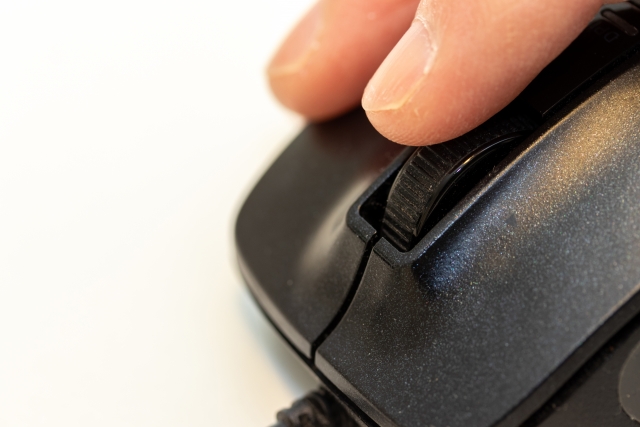
もっとも簡単な解決策は、Ctrl キーを押しながら、マウスのホイールを上下に回すことです。作業内容に合わせて、瞬時に文字を大きくしたり、全体を見渡すために小さくしたりできます。「見えづらいな」と思った瞬間に、無意識に指が動くようになれば、眼精疲労は劇的に減っていきます。
厳選ショートカットキー⑥【F4】 反復作業はひと押しでいい
視線の往復を断ち切る「繰り返し」の魔法

「特定のセルを黄色く塗る」「不要な行を削除する」といった作業を、シート内のあちこちで行う場面があります。そのたびに画面上部の「リボン(メニューバー)」へ視線を戻し、アイコンを探してクリックする……。この「作業場所」と「メニュー」の視線の往復が、肩こりと首の疲れを誘発します。
F4 キーは「直前の操作を繰り返す」という強力な機能を持っています。一度メニューから操作を行えば、あとは次のセルへ移動して F4 を押すだけ。視線をメニューに戻す必要がなく、リズムよく作業を進めることができます。これは思考の断絶を防ぐ効果もあります。
厳選ショートカットキー⑦【Ctrl】+【Z】 迷ったらすぐ「今のナシ」ができるお守り
心理的緊張が筋肉を硬くする
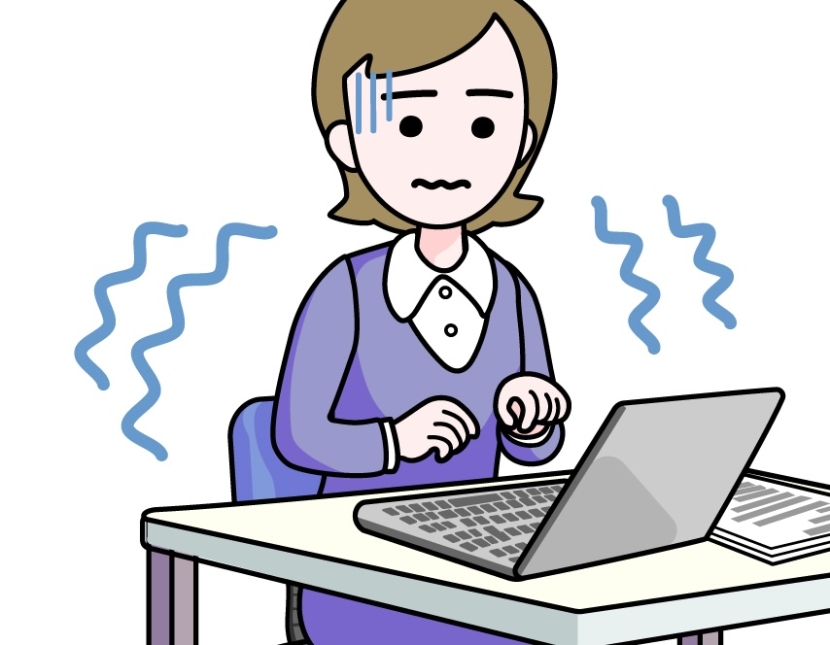
意外に思われるかもしれませんが、Excel操作における「間違えたらどうしよう」「データが消えたら困る」という心理的な不安は、呼吸を浅くし、肩周りの筋肉を緊張させます。初心者に肩こりが多いのは、この緊張が一因です。
「元に戻す」のショートカット Ctrl + Z を、もはや呼吸をするのと同じレベルで指に覚えさせてください。「いつでもやり直せる」という安心感を持つことで、身体の余計な力が抜け、リラックスした状態でPCに向かえるようになります。
まとめ:疲れずにExcelを使って健やかな毎日を
ショートカットを覚えることは、単なるスキルアップではありません。これらはすべて、あなたの目、手首、肩、そして脳を過度なストレスから守るためのツールです。まずは一週間、マウスでダブルクリックしたくなった瞬間に、そっと F2 を押すことから始めてみてください。夕方の疲れ方が変わるのを実感できるはずです。
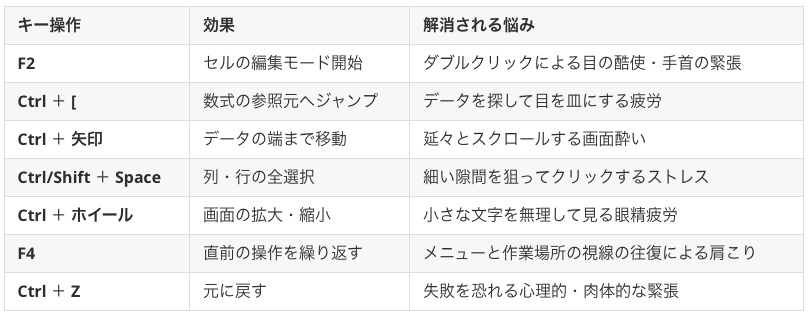
疲れないExcel:目と手を守る厳選ショートカット7選 一覧
■関連記事