【高速シャットダウン】パソコンの電源オフを即座に行うショートカットの作成方法

ガジェット

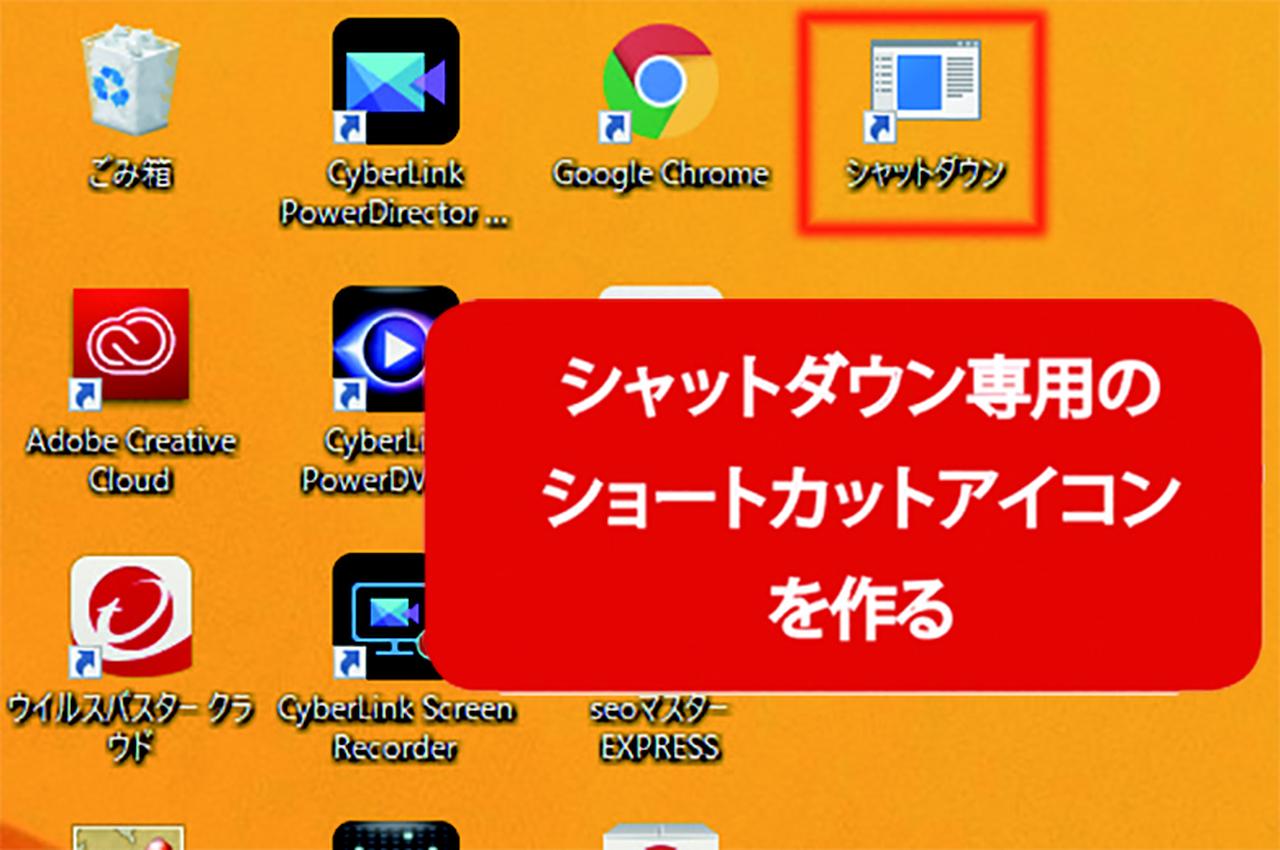
Windowsパソコンの電源を切る方法は、「スタート」→「電源」→「シャットダウン」もしくは、「スタート」の右クリックからも切る方法だが、どちらも3ステップで手間は同じ。ワンステップで電源を切るには、シャットダウン専用のショートカットアイコンを作る方法がある。

パソコンの電源オフを即座に行うための裏ワザ

●終了専用のショートカットを作成する

Windowsパソコンの電源を切るには、「スタート」→「電源」→「シャットダウン」と3ステップが必要だ。「スタート」の右クリックからも切れるが、手間は同じ。タブレットモードのときだけ、2ステップになる。どうせなら、ワンステップで電源が切れるようにしよう。

まず、デスクトップにシャットダウン専用のショートカットアイコンを作る。方法は下のとおりで、「shutdown」と「/p」の間に半角スペースを入れる。ただし、これだとアイコンをダブルクリックする必要がある。そこで、アイコンを右クリックして「タスクバーにピン留め」を選ぶ。すると、タスクバーに入るので、これをクリックすれば即座にシャットダウンできる。タブレットの人は「スタートにピン留め」するといい。
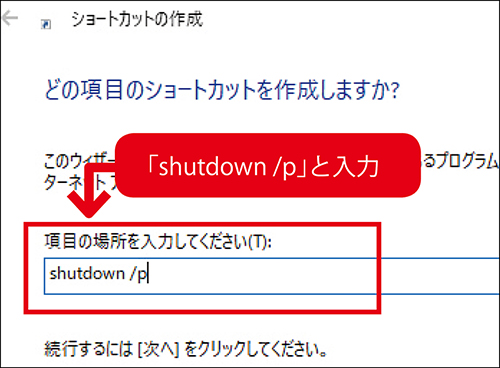
❶画面上の何もないところを右クリックし、「新規作成」→「ショートカット」と進む。開いた画面に「shutdown /p」と入力して「次へ」。
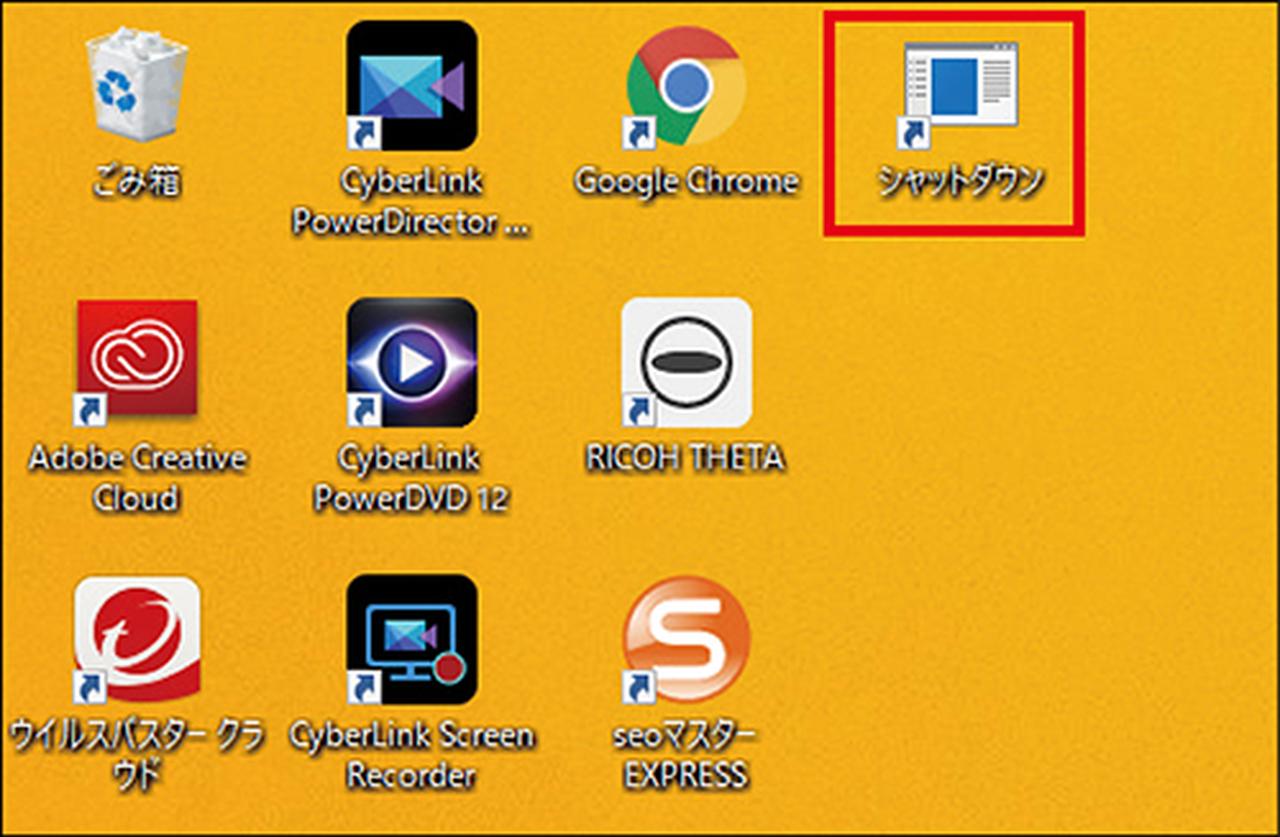
❷「シャットダウン」などの名前をつけて「完了」を押すとデスクトップにアイコンができる。これをダブルクリックすると電源が切れる。

解説/下島朗(エントラータ)
スポンサーリンク
ガジェットWindows
シェアする
特選街web編集部

1979年創刊の老舗商品情報誌「特選街」(マキノ出版)を起源とするWebマガジン「特選街web」( https://tokusengai.com/ )編集部。2023年6月よりブティック社運営。日常に役立つ知識、商品選びのコツから、お得な購入方法、上手な使いこなし方まで、読者の皆様の快適な暮らしをサポートする記事を作っています。

特選街web編集部をフォローする
特選街web

PR

【文字起こし自動化】AIボイスレコーダー『Notta Memo Pro』の強力進化を熟練ライターが検証《割引クーポン付》

【文字起こし自動化】AIボイスレコーダー『Notta Memo Pro』の強力進化を熟練ライターが検証《割引クーポン付》
AIボイスレコーダー「Notta Memo Pro」をライター歴35年の筆者が検証。録音モードの自動認識やWi-Fi自動同期、月600分の文字起こしなど、進化した機能と使い勝手を紹介します。10%OFFクーポンコードも掲載。

PRレビュー
PC不要で4K映像を簡単バックアップ保存できる!プロスペックのハイビジョンレコーダー『HVE705-PRO』

PC不要で4K映像を簡単バックアップ保存できる!プロスペックのハイビジョンレコーダー『HVE705-PRO』
PC不要で4K映像をバックアップできるハイビジョンレコーダー『HVE705-PRO』をレビュー。ビデオカメラやゲーム機、スマホなどのHDMI出力を外付けHDDへ簡単保存できる特長や、最大8TB対応・4K30p録画・exFAT対応などの機能をわかりやすく解説します。

PRガジェット