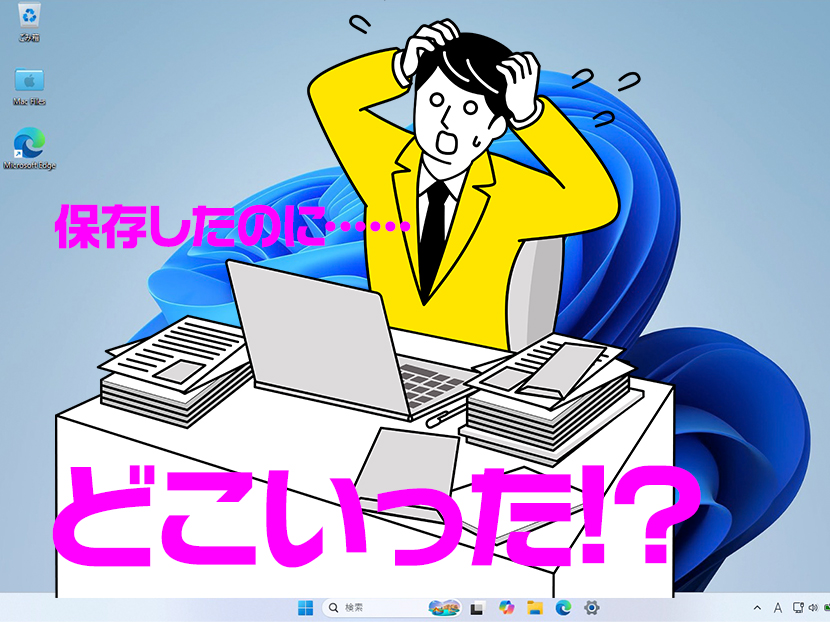
「保存したはずなのに、ファイルが見つからない……」。Windows 11を使い始めたばかりの人から、よく聞く悩みです。原因は、ファイルそのものが消えたのではなく、「どこに保存されたか」がわからなくなっていること。かつては「デスクトップ」「ダウンロード」「ドキュメント」を探すのが基本でしたが、近年普及したクラウドの「OneDrive(ワンドライブ)」や他の選択肢もあり得るので、初心者向けに整理していきたいと思います。
まず初心者が確認したい「デスクトップ」「ドキュメント」「ダウンロード」「OneDrive」
ファイルを保存するとき、混乱しやすいのが、「デスクトップ」「ダウンロード」「ドキュメント」という保存場所の違いです。これらは自分が操作しているPCの中にある場所です。Windowsに付属する「エクスプローラー」から見つけることができます。
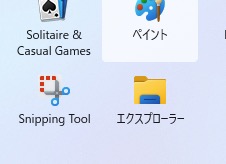
右下がエクスプローラー。
ただ近年のWindows 11からは、「OneDrive」というマイクロソフトのクラウド保存も身近になり、保存先のバリエーションが増えました。
自分のパソコンの中ではなく、インターネット上の保管場所(クラウド)にあるOneDrive。
ですが、心配はいりません。保存場所の役割をひとつずつ理解すれば、ファイル探しはぐっとラクになります。
ただし実際の保存先は、使ったアプリ、保存時の選択、OneDriveのバックアップ設定、外部ドライブ、社内共有フォルダーなどによっても変わります。
この記事では、パソコン初心者の方に向けて、それぞれの保存先の違いと、見つからないファイルを探すコツをやさしく整理していきます。
「デスクトップ」「ダウンロード」「ドキュメント」、それぞれの役割
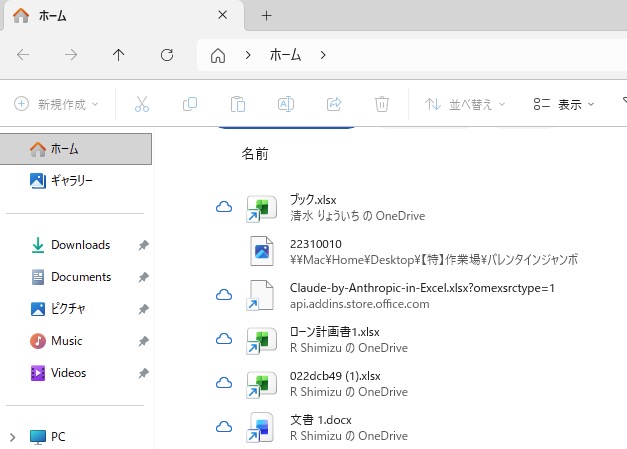
エクスプローラーの画面。左側にダウンロード(Downloads)、書類一般を保存するドキュメント(Documents)、写真などの画像を入れるピクチャなどが並ぶ。
Windows 11でよく使う保存先は、「デスクトップ」「ドキュメント」「ダウンロード」です。名前は見慣れていても、役割はそれぞれかなり違います。
デスクトップ
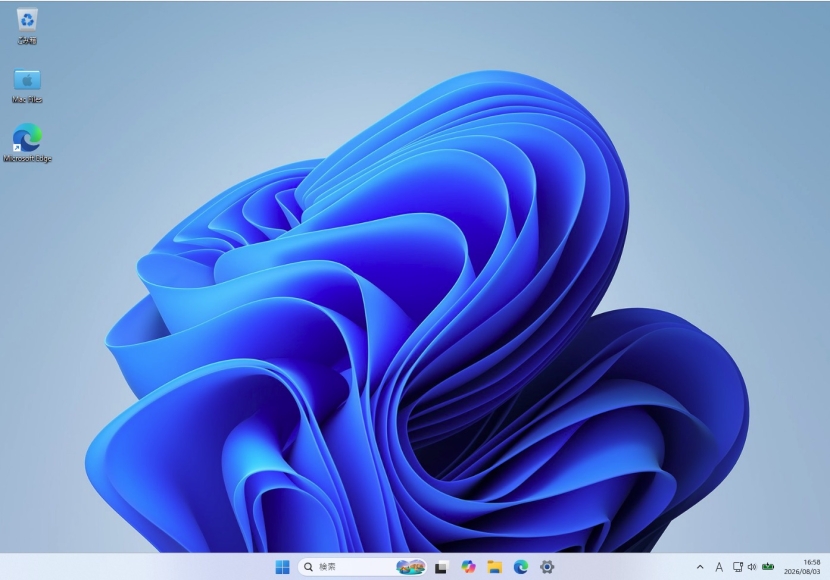
Windowsを起動して出てくるのがデスクトップ。便利にファイルを置ける反面、置きすぎると探すのが大変になる。
ドキュメント
Wordなどの文章ファイルや、Excelなどの表計算ファイル、PDFなどを整理して保存するための標準フォルダーです。WordやExcelなど、多くのアプリでは最初からこの場所が保存先候補になっていることが多く、仕事用のファイルの保管庫として最重要です。「ファイルがない!」という場合に一番最初に探すべき場所です。
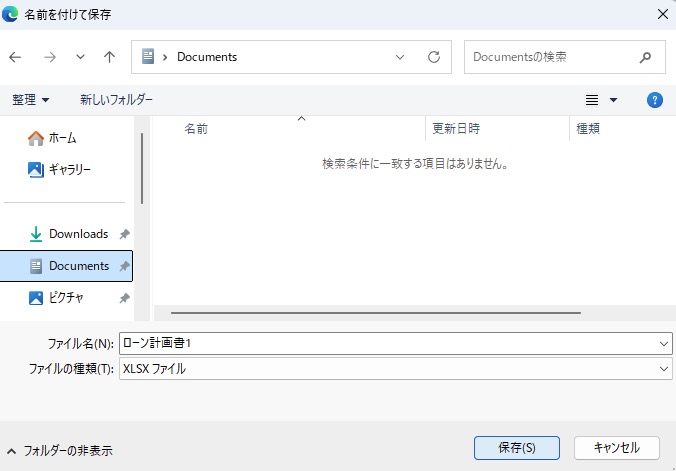
Documentsフォルダに保存しているところ。
ダウンロード
インターネットから取り込んだファイルがまず入る場所です。たとえば、WebサイトからPDFを保存したり、画像やアプリをダウンロードしたりすると、最初はここに入ります。いわば、ネットから届いた荷物の置き場です。
OneDrive
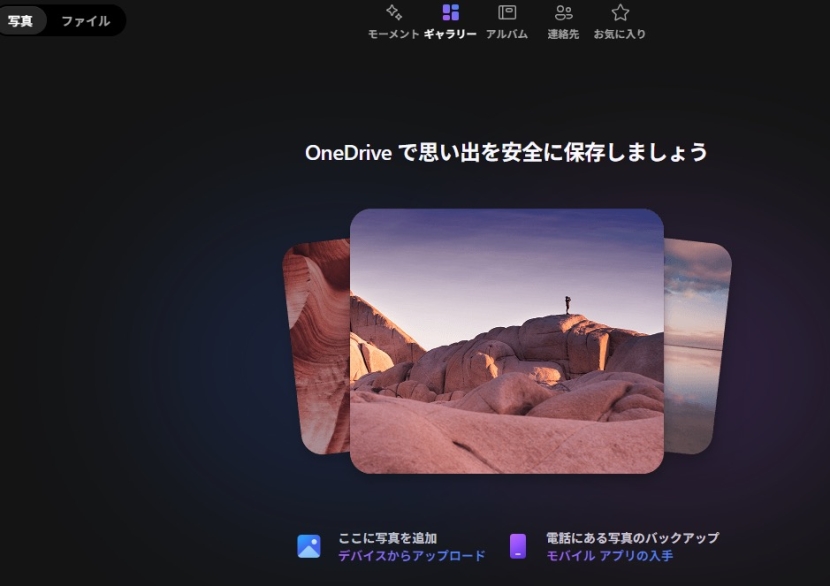
Windows 11では「OneDrive」が標準で連携しており、パソコンの中だけでなく、インターネット上にもファイルを保存できるようになっています。これがクラウド保存です。
OneDriveのよいところは、同じアカウントでサインインして同期していれば、別のPCやスマホからも同じファイルを見られることです。OneDriveに正常に同期されていれば、PC故障・買い替え時にもファイルを引き継ぎやすくなります。ただし、同期状態や削除、容量、アカウントへのアクセスなどを確認し、重要データは別のバックアップも用意しましょう。
その一方で、初心者には少しわかりづらい面もあります。なぜなら、「ドキュメントに保存したつもりが、実はOneDrive側のドキュメントだった」ということが起きるからです。見た目はよく似ていますが、保存場所としては「このPC」と「OneDrive」は別物です。
「このPC」と「OneDrive」の違いはここ
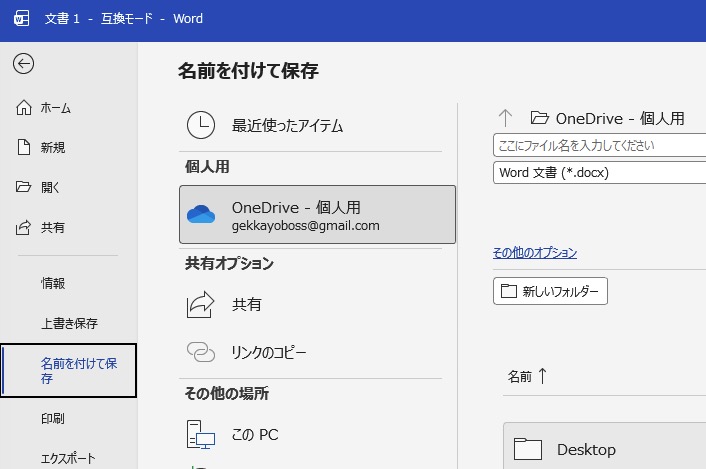
保存場所が自動的にOneDriveになることも多いが、自分のパソコンに保存したいなら、「その他の場所」の「このPC」を選んで保存する。
簡単に言うと、「このPC」はパソコン本体の中に保存する場所、「OneDrive」はクラウドと同期しながら保存する場所です。どちらもエクスプローラーから開けるため、慣れないうちは同じように見えてしまいます。
この違いを意識していないと、「昨日保存したファイルがドキュメントにない!」と焦ることになります。そんなときには慌てずに、メニューバーから「最近使ったファイル」を参照して開きましょう。
実際には、OneDriveのドキュメントに入っているだけ、というケースは珍しくありません。
そういう悲劇を防ぐためには、ぜひ保存画面で「OneDrive」や「このPC」という表示を確認して保存します。そうすれば迷子ファイルはかなり減らせます。
慣れるまでは、何となく保存ボタンを押す前に「いまどこへ保存しようとしているか」を確認するクセをつけておくのがおすすめです。
見つからないファイルを探す手順:ファイルが見つからないときは、4か所だけで決めつけない
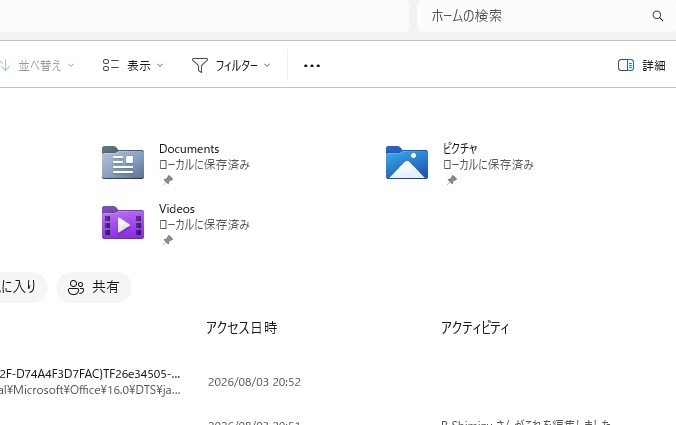
エクスプローラーの右上に検索窓があり。
たとえばWordやExcelなどのOfficeアプリは、サインイン状況や設定によってOneDriveを既定の保存先にしたり、最近使った保存場所を候補に表示したりします。保存したアプリを開き、「ファイル」→「開く」→「最近使った項目」を確認すると、目的のファイルにたどり着ける場合があります。
また、USBメモリーや外付けSSD、社内・家庭内の共有フォルダー、Google Driveなど別のクラウドサービスに保存した可能性もあります。保存時に表示されるフォルダー名や、アドレスバーの場所を確認する習慣をつけましょう。
それでも見つからない!
それでも見つからない場合は、Windowsの検索やエクスプローラー内検索を使います。
検索速度は、対象フォルダー、ファイル数、インデックス(検索を速くするための情報)の状態、ファイル内容まで検索するかどうかで変わります。
Windowsはファイル名やプロパティ、対応するファイルでは内容もインデックス化して検索できる仕組みです。大量のファイルを扱い、ファイル名だけを素早く探す必要がある人でITリテラシーが高い人なら、用途に合う専用検索ソフトを検討してもよいでしょう。
初心者が迷わないための保存ルール
ファイル管理でいちばん大切なのは、「自分なりの置き場所ルール」を作ることです。難しく考える必要はありません。たとえば、「作成した書類はドキュメント」「Webから落としたものは最初にダウンロード」「一時的な作業ファイルだけデスクトップ」と決めるだけでも、かなりスッキリします。
さらに、残しておきたい重要ファイルは、ドキュメントの中でフォルダー分けしておくと安心です。OneDriveを使うなら、「複数の機器で使いたいもの」「バックアップも兼ねたいもの」だけをOneDriveに置く、という考え方もおすすめです。
保存先が増えるほど便利さは増しますが、同時に迷いやすくもなります。だからこそ、初心者のうちは保存場所を増やしすぎず、「まずはドキュメント中心」で考えると失敗が少なくなります。
まとめ:保存していたのなら、きっとどこかにあるはず!
Windows 11でファイルが見つからないとき、多くの場合は消えたのではなく、保存先を見失っているだけです。デスクトップ、ドキュメント、ダウンロード、そしてOneDrive。この4つの違いが頭に入れば、探す場所はかなり絞れます。
それでもダメなら、初心者の場合は、Windowsの検索やエクスプローラー内検索を使います。
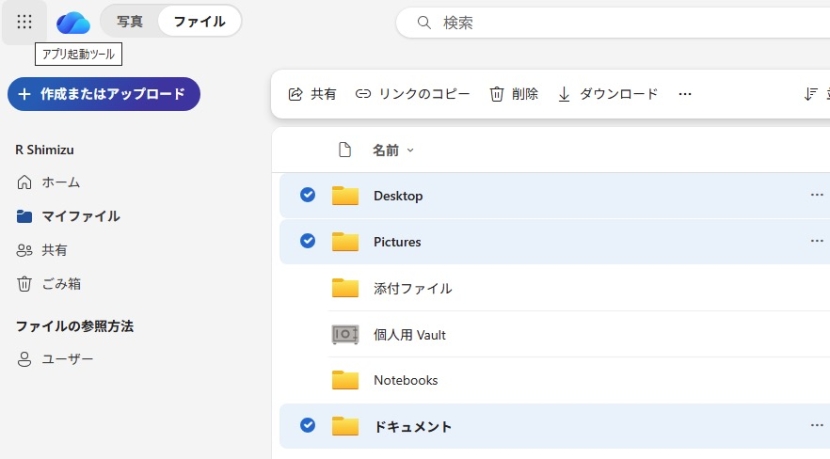
OneDrive内にもDesktop(デスクトップ)、ピクチャ(Pictures)、ドキュメント(Documents)など自動で項目分けして保存されています。
大切なのは、保存するときに保存場所を必ず、確認する習慣をつけることです。たったそれだけで、「どこに行ったかわからない」は大きく減らせるはずです。
関連記事: