
エクセルは表計算ソフトと呼ばれており、作表だけでなく「計算機能」が装備されている。ここでは「エクセル関数」を解説する。資料として利用する際は、常に表の中に合計値が表示させた方がいいため、「オート」という関数を合計欄に設定しよう。ほかにも平均、数値の個数、最大値、最小値などを自動計算してくれるから便利だ。
いちいち計算は不要! ステータスバーを見るだけでOK
合計や平均はセルを選択しただけで表示される
これはエクセルの真髄や奥義ともいえる領域だが、まずは簡単なところから始めよう。
エクセルは表計算ソフトと呼ばれるように、作表だけでなく計算機能が装備されている。電卓で計算しなくてもエクセルが自動的に合計や平均といった計算をしてくれるのだ。
上級ワザ選択したセルの合計や平均をステータスバーに表示
ここで紹介する機能を関数というが、合計と平均に関しては、もはや関数の設定すら必要ない。
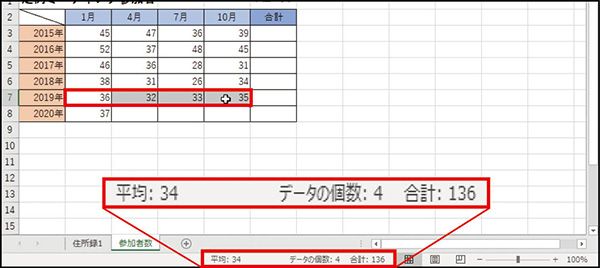
数字が入った複数のセルを選ぶだけで画面下段に数値が出る。別のセルを選ぶと即座に結果が変わる。
❶まだ合計欄が空白のままだが、取り急ぎ2019年分の合計値と平均値を知りたい。
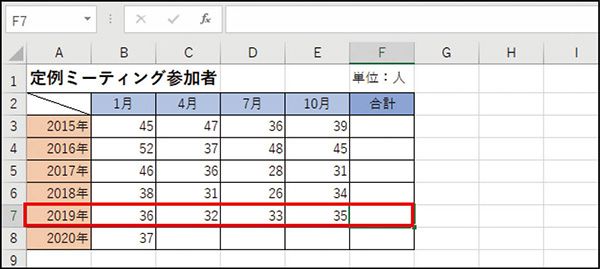
❷対象のセルを選択すると画面の下部に平均と合計が出る。縦に選択しても同様だ。
上級ワザ「オートSUM」ボタンでセルに関数を設定できる
資料として利用する際は常に表の中に合計値が表示されているほうがいい。その場合は、最も簡単な「オート」という関数を合計欄に設定しよう。
関数のよさは、対象の数字を打ち替えると即座に結果が変わること。再計算して自分で入力し直す必要がない。
平均を出す関数も、ほぼ同じ要領で簡単に設定できる。どちらも使わない手はない。
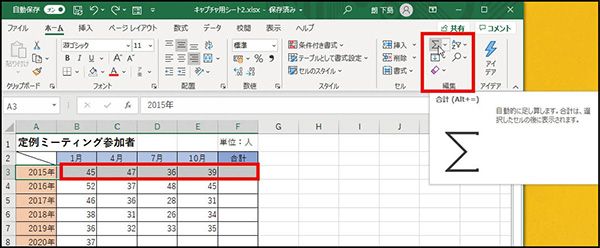
❶合計したいセルを横方向に選択し、「ホーム」画面の「編集」にある「Σ」を押す。
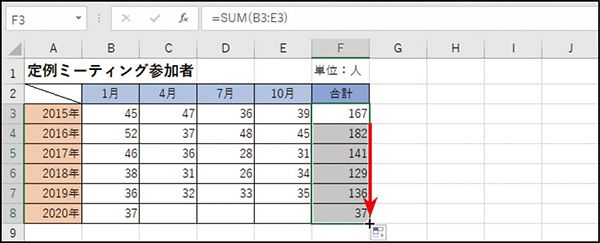
❷合計値が入った。入力枠の「=SUM(B3:E3)」が「B3~E3を合計せよ」という意味の関数。
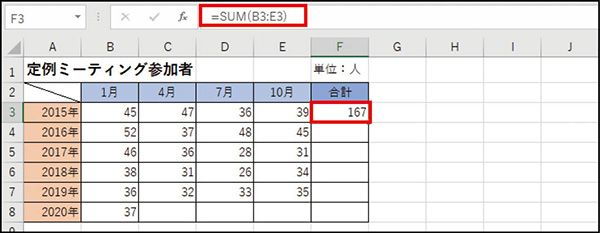
❸F3セルの右下にある■をマウスでクリックしてF8までドラッグすると、同じ関数がコピーされて各年の合計値が出る。
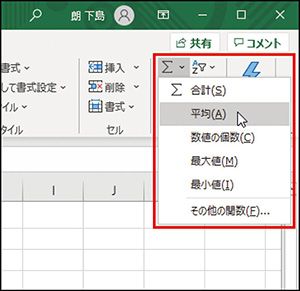
❹「Σ」の右にある▼を押すと、合計以外にも「平均」など多くの関数を設定できる。
これ以外にも凝った関数がある。これらも数多くある関数の一部にすぎないが、エクセルの奥深さを知るきっかけにしてほしい。
■解説/下島 朗 [エントラータ]