[無変換]キーは、入力した文字を「カタカナ」と「ひらがな」に切り替えるというもの。ひらがなを入力したいだけならリターンキーで確定させればいいだけだし、カタカナ語は変換候補として出てくる場合がほとんどなので、あえて[無変換]キーを利用するまでもない。それならいっそ[無変換]キーは無効化するか、別の役割を与えたほうがいい。その方法を解説する。
[無変換]キーを押してしまい【かな入力】が解除される!
[無変換]キーの役割は、入力した文字を「カタカナ」と「ひらがな」に切り替えるというもの。確かに漢字には変換しないので「無変換」には違いないが、単にひらがなを入力したいだけなら変換を行わずリターンキーで確定させればいいだけだし、カタカナ語は変換候補として出てくる場合がほとんどなので、あえて[無変換]キーを利用するまでもない。
それならいっそ[無変換]キーは無効化するか、別の役割を与えたほうがいい。キー設定の無効化は、「カタカナ・ひらがな・ローマ字」キーのカスタマイズ方法とほぼ同様。さらに、同じ設定画面からキーに別の機能を割り当てることも可能だ。例えば、IMEの起動で使う「半角/全角」キーは小さくて押しにくい場合が多いが、代わりに[無変換]キーを使えば、より快適にタイピングができるはずだ。
[無変換]キーに別の機能を割り当てよう
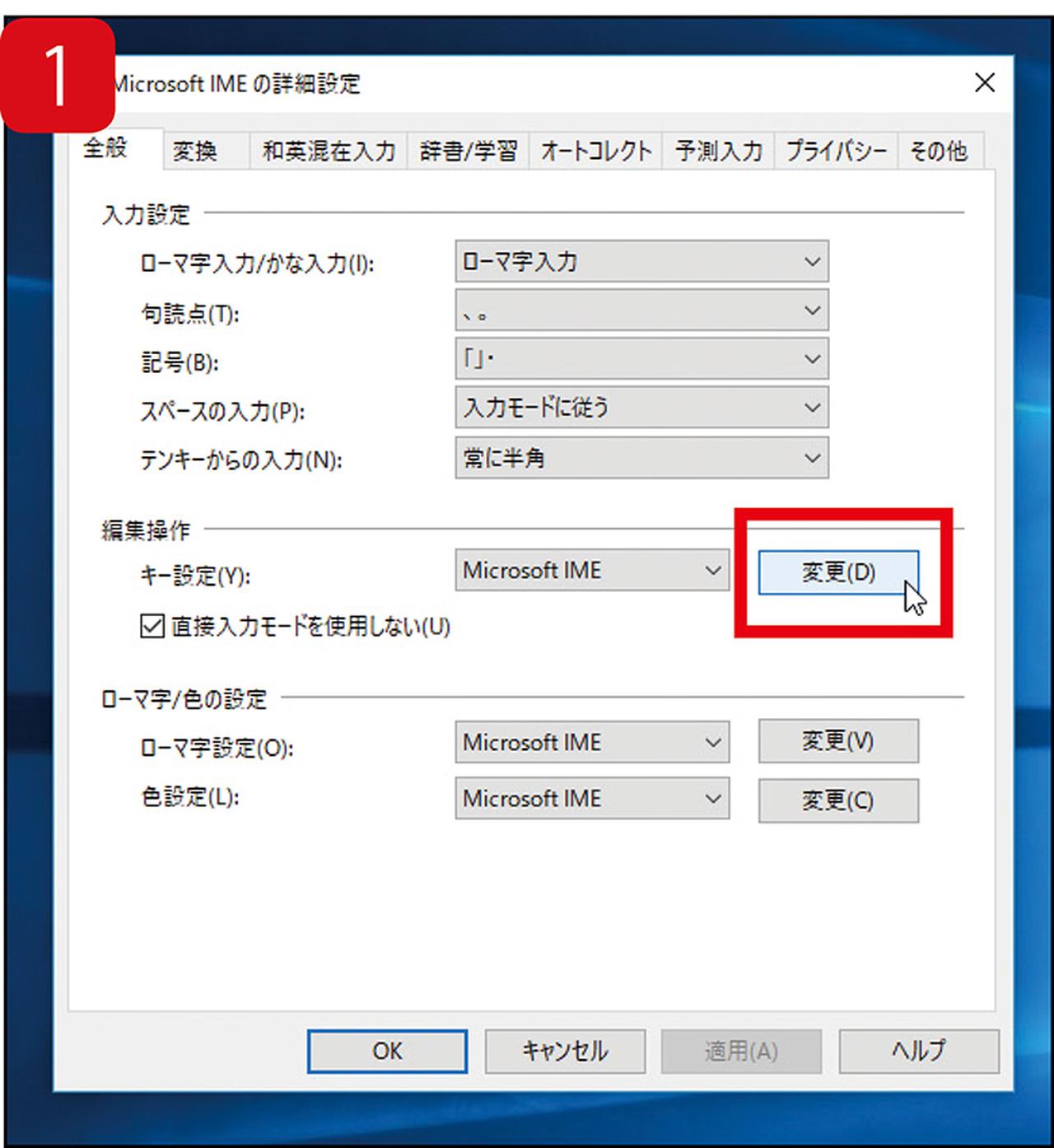
まずタスクトレイからIMEのプロパティを起動。続いて「詳細設定」の「編集操作」欄にある「キー設定」右端の「変更」ボタンをクリック。
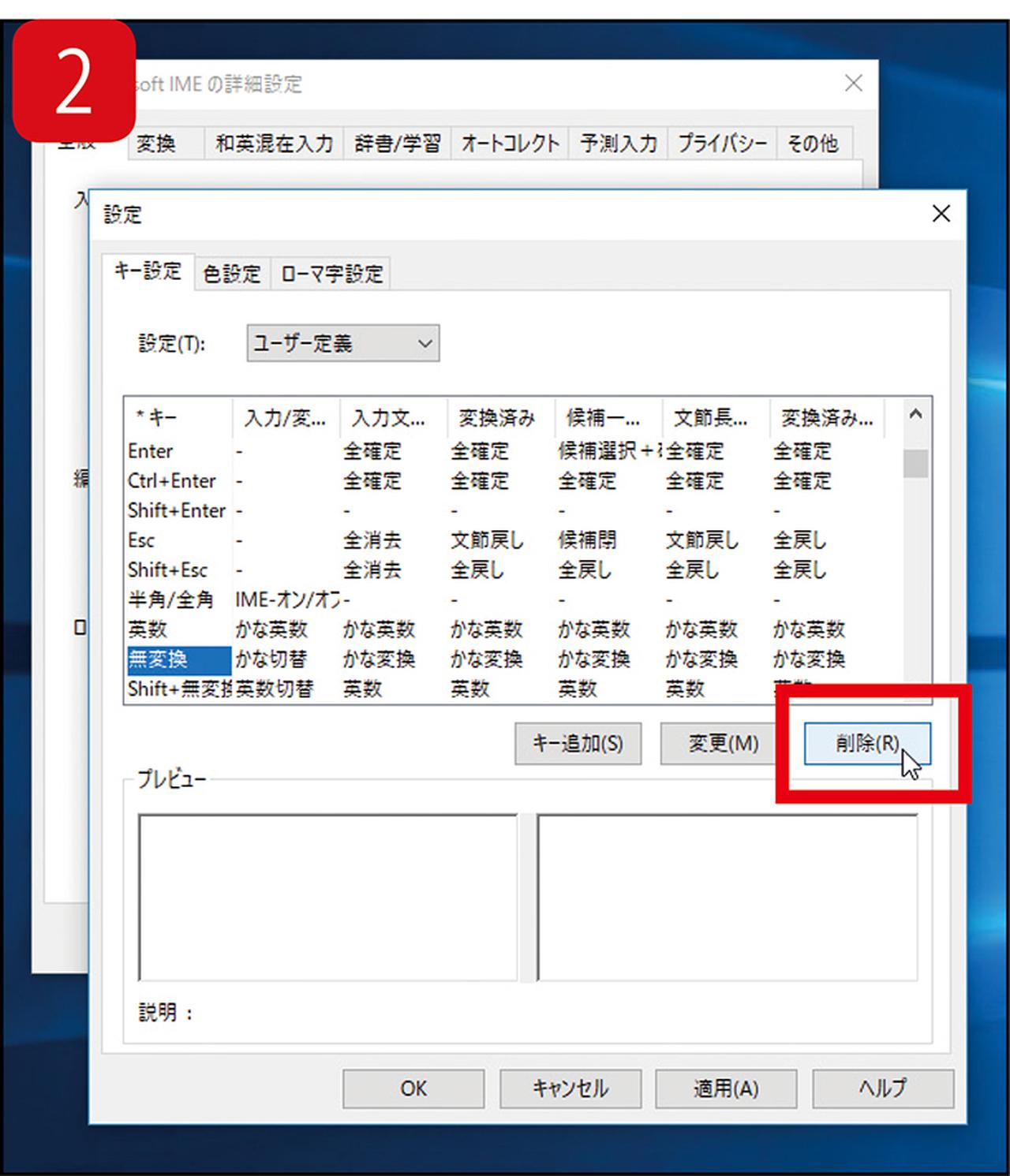
[無変換]キーを無効化したい場合は、リストから「無変換」を選択したのち、リスト下部の「削除」ボタンをクリックする。
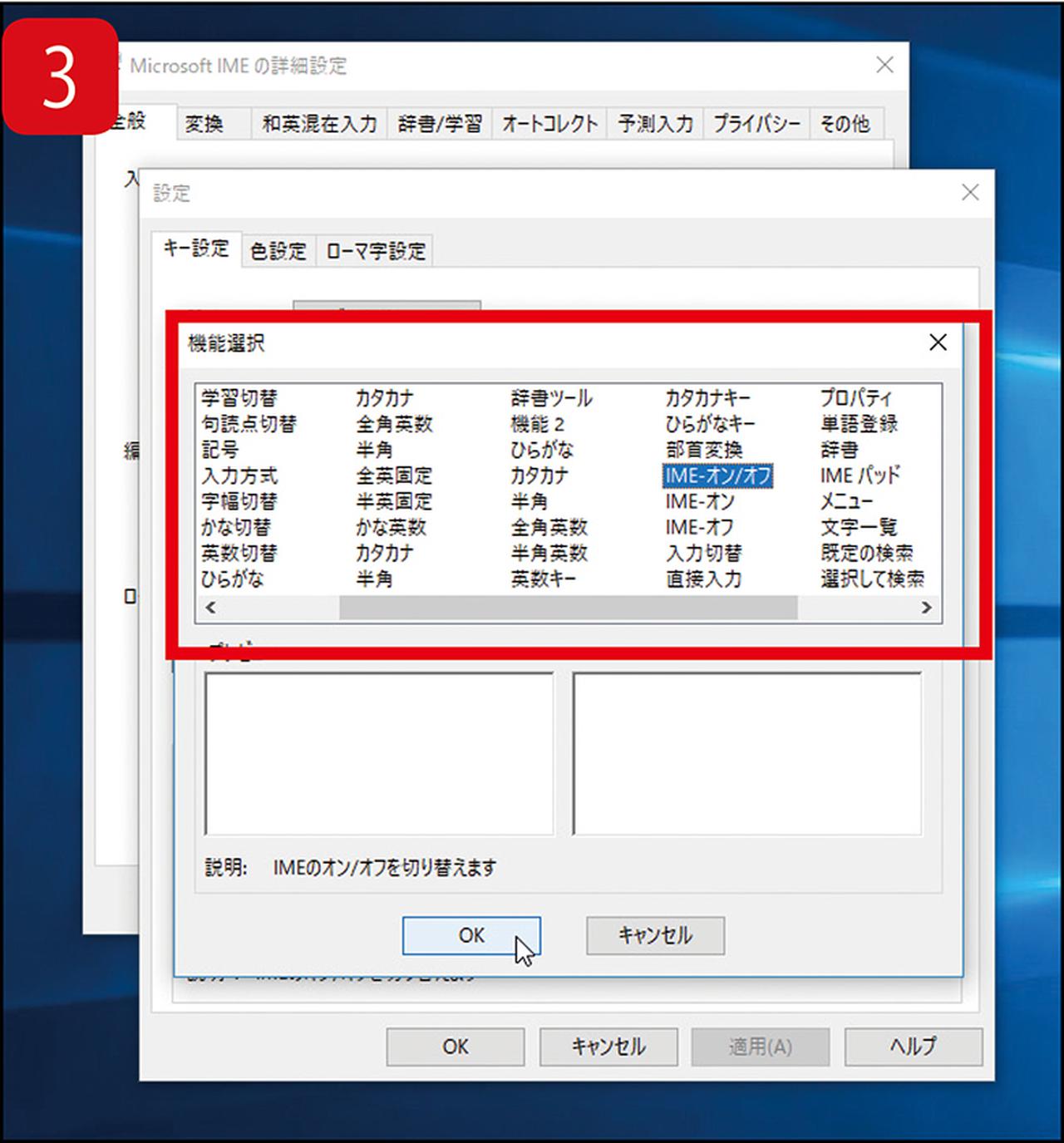
(2)の画面で「変更」ボタンをクリックすると、IMEのオン/オフなど、キーに割り当てられる機能一覧が表示される。好きな機能を選んで「OK」を実行しよう。
解説/篠原義夫(ガジェットライター)