晴れて入社して、会社からWindows(ウィンドウズ)パソコンを渡されて、サインインまではなんとかできた。でもそこから先、「画面のどこを触ればいいの?」「ファイルってどうやって探すの?」「このアプリ、どうやって動かすの?」と謎に包まれてしまうはず。そこで今回は、スマホ世代のためのパソコン入門編。ほとんどスマホしか使ったことがない新入社員が、実際にPCを操作し始めた瞬間に、まずぶつかる5つの壁を解説します。
スマホ世代のためのパソコン入門:画面を前にフリーズしないための5つの準備

会社のパソコンにサインインして、デスクトップ画面が表示された。「よし、ここからだ!」と意気込んだものの……画面には壁紙が広がっているだけで、スマホのようにアプリがずらっと並んでいない。「え、何をどうすればいいの?」と、そこでフリーズ。
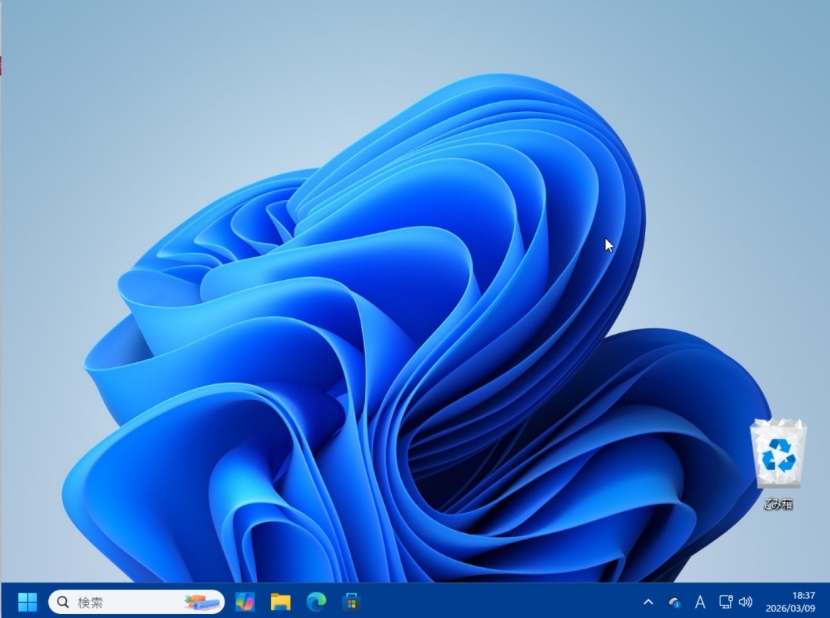
スマホなら、ホーム画面にアプリアイコンが並んでいて、タップすればすぐ使えます。ところがWindowsパソコンは、まずアプリの居場所を「探す」ところから始めなければなりません。マウス操作にも戸惑いますし、ファイルの「保存」という概念もスマホとはちょっと違います。
そこで新入社員が実際にぶつかる問題を5つに絞りました。全部、スマホの操作に置き換えて説明していきますので、ぜひ自分のデスクでパソコンを触りながら読んでみてください。
壁 その1:「何をどこから操作する?」→ 答えは画面の下
パソコンの画面を見て最初に戸惑うのが、「どこから操作を始めるのか」がわからないことです。スマホのようにアイコンが画面いっぱいに並んでいないので、途方に暮れてしまいます。
答えは「画面の一番下」です。
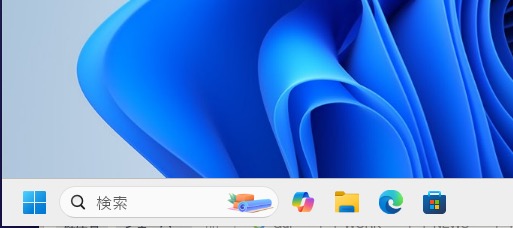
画面の最下部にある横長の帯が「タスクバー」。ここがパソコン操作のすべての起点になります。タスクバーにはアプリの起動、ウィンドウの切り替え、通知の確認、検索、スタートメニューなどの機能が集約されています。
タスクバーの左端(もしくは中央)にあるWindowsマークが「スタートボタン」です。ここをクリックすると「スタートメニュー」が開きます。スタートメニューにはピン留めされたアプリの一覧、最近使ったファイル、「すべてのアプリ」ボタンなどが表示されます。スマホのアプリ一覧画面そのものだと思ってください。
スタートボタンの横にある虫めがねマークは「検索」。ここにアプリ名やファイル名を入力すれば、すぐに見つけることができます。タスクバーの検索を使えばファイル、アプリ、設定をすばやく見つけられます。
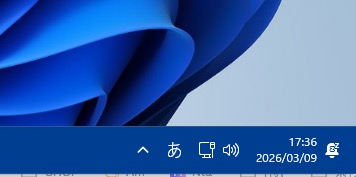
そしてタスクバーの右端には、Wi-Fi接続状況、音量、時計、バッテリー残量(ノートPCの場合)が並んでいます。ここはスマホ画面上部のステータスバーと同じ役割で、クリックすると「クイック設定」(Wi-Fiの切り替えや音量調整など)が開きます。
スマホだったら: スマホではよく「画面の上からスワイプ」で通知や設定にアクセスしますが、パソコンでは「画面の下にあるタスクバー」が起点。迷ったら、まず画面の下を見る。これだけ覚えておけば大丈夫です。
壁 その2:「マウスが思い通りに動かない」→ 対応するスマホ操作と比較してみよう
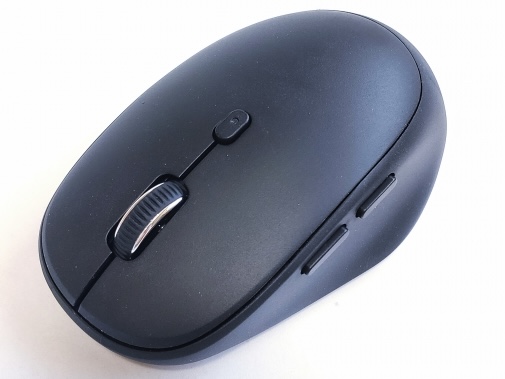
次にぶつかるのが、マウス操作です。スマホなら指1本で直感的に操作できるのに、マウスだとポインター(画面上の矢印)を狙った場所に持っていくだけで一苦労。しかも「右クリック」なんて、スマホにはない概念です。
ただし、スマホの操作と1対1で対応させると、実はシンプル。
スマホの「タップ」はマウスの「クリック」(左ボタンを1回押す)。アプリの起動やボタンを押すときに使います。スマホの「長押し」はマウスの「右クリック」(右ボタンを1回押す)。コピーや貼り付けなどのメニューが表示されます。スマホの「上下スワイプ」はマウスの「スクロール」(中央のホイールを前後に回す)。画面を上下に動かすときに使います。
ダブルクリックのコツ
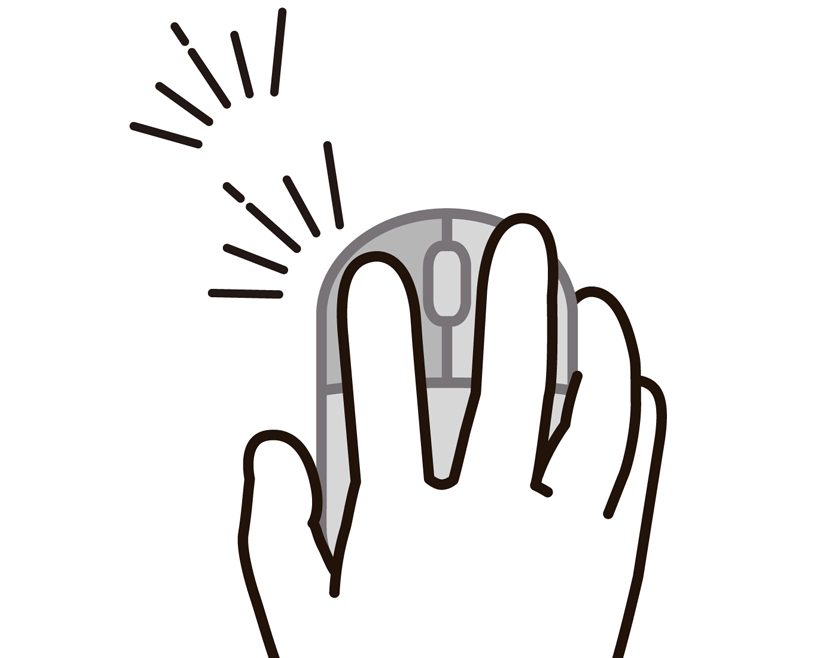
新入社員が最初につまずくのがダブルクリックのタイミング。コツは「カチカチ」と2回素早くボタンを押すこと。ゆっくりだとシングルクリック×2回と認識されてしまいます。
壁 その3:「文字入力がうまくいかない」→ 覚えるべき4つのキーとショートカット3つで激変
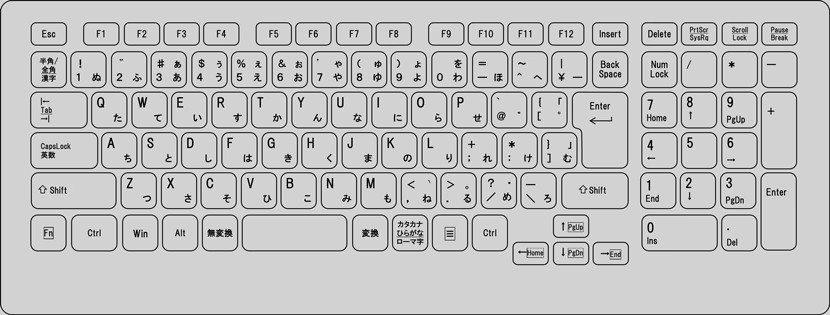
スマホのフリック入力に慣れた世代にとって、パソコンのキーボードはかなり異質に感じます。キーの数は多いし、日本語と英語がどう切り替わるのかもわからない。
まず覚える4つのキー
「Enter(エンター)」キーは決定・確定のキーです。スマホの「送信」や「改行」ボタンと同じ。
「Backspace(バックスペース)」キーは、カーソル(入力位置を示す縦棒)の左側の文字を削除します。スマホの削除ボタンと同じです。
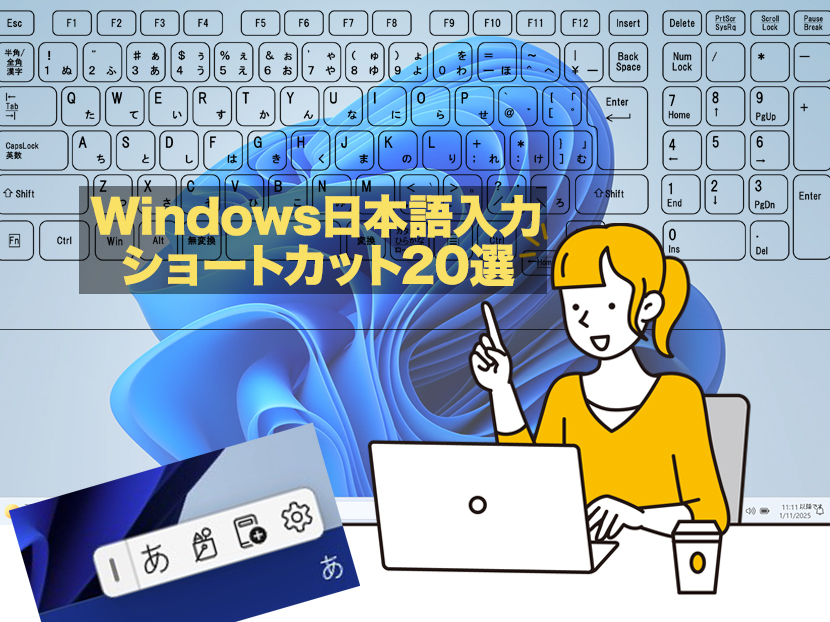
「半角/全角」キー(キーボードの左上)は日本語入力と英語入力の切り替え。画面上左下のタスクバー右端に「あ」と表示されていれば日本語、「A」なら英語モードです。
「スペース」キーはスペースを入れたり、入力中のひらがなを漢字に変換するときに使います。
そして、新入社員に何よりも早く覚えてほしいのがショートカットキーです。Ctrl(コントロール)キーを押しながら別のキーを押すことで、さまざまな操作を一瞬で実行できます。「Ctrl+C」はコピー。テキストやファイルを選択した状態でこのキーを押すと、一時的に記憶されます。「Ctrl+V」は貼り付け(ペースト)。コピーしたものを別の場所に貼り付けます。「Ctrl+Z」は元に戻す(取り消し)。直前の操作を1つ前に戻します。間違えて文章を消してしまったときなどに大活躍します。この3つだけで、日々の仕事の効率が驚くほど上がります。スマホでは長押しメニューから「コピー」「貼り付け」を選びますが、パソコンではキーの組み合わせで一瞬。先輩たちが高速でパソコンを操作しているように見えるのは、実はこうしたショートカットキーを使いこなしているからなのです。
壁 その4:「ファイルってどこにあるの?」——エクスプローラーの使い方
スマホでは、写真はフォトアプリ、ダウンロードしたPDFはファイルアプリ、音楽は音楽アプリ、と「アプリの中」にデータが入っています。一方、パソコンでは「ファイル」と「フォルダー」という仕組みでデータを管理します。
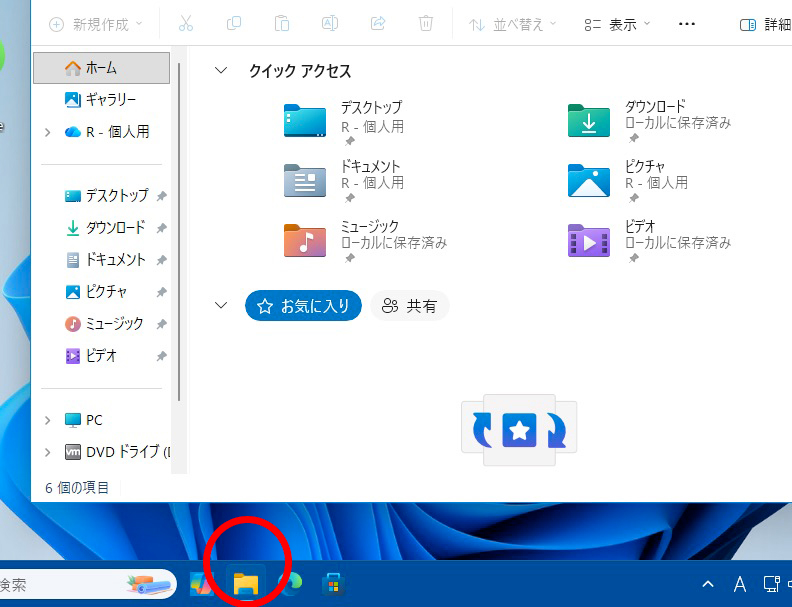
「エクスプローラー」がパソコンの”ファイルアプリ”です。
Microsoft サポートの公式ページによると、エクスプローラーはPC上のファイルとフォルダーを管理するために使用するツールです。タスクバーにあるフォルダーのアイコンをクリックするか、キーボードの「Windowsキー+E」を押すと開きます。
エクスプローラーを開くと、左側に「ナビゲーションウィンドウ」(フォルダーの一覧)、右側にフォルダーの中身が表示されます。スマホの「ファイル」アプリとほぼ同じ構成です。
よく使う場所は3つ
「デスクトップ」フォルダーは、画面上に表示されるファイルの実体が入っている場所です。「ドキュメント」フォルダーは、Word文書やExcelファイルなどの作業ファイルを保存するのに最適な場所です。
「ダウンロード」フォルダーは、インターネットからダウンロードしたファイルが自動的に保存される場所です。
会社のパソコンでは、これに加えて「OneDrive(ワンドライブ)」というクラウド上のフォルダーが表示されていることが多いです。これはスマホのGoogleドライブやiCloudと同じ仕組みで、ここに保存したファイルは自動的にクラウドにバックアップされ、他のデバイスからもアクセスできます。
ファイルの探し方: 名前がわかっているファイルは、エクスプローラー右上の検索バーにキーワードを入力すれば見つかります。タスクバーの検索機能でも探せます。
壁 その5:「何のアプリを使えばいい?」→ 新入社員の必須アプリBEST 5
最後に、会社のパソコンに入っているアプリの中から「これだけは最初に使えるようになっておきたい」必須アプリを5つご紹介します。どのアプリも、タスクバーの検索(虫めがねマーク)にアプリ名を入力すれば起動できます。
第1位:『Microsoft Teams』(マイクロソフト チームズ)——社内のチャット・ビデオ会議
スマホでいうLINEのビジネス版です。テキストチャット、音声通話、ビデオ会議がこれ1つで完結します。多くの会社で「朝イチでまずTeamsを開く」が日課になっているほど、日常業務の中心になるアプリです。上司への報告、同僚との雑談、会議への参加、すべてTeamsで行う会社も珍しくありません。
第2位:『Outlook』(アウトルック)——社内外のメール

スマホでいうGmailアプリのパソコン版です。社内外とのメールのやりとりに使います。メールだけでなく、予定表(カレンダー)機能も内蔵されているので、会議の予定確認やスケジュール管理もOutlookで行えます。
第3位:『Microsoft Excel』(マイクロソフト エクセル)——表計算・データ管理

スマホでいうGoogleスプレッドシートのパソコン版です。数値の集計、データの一覧管理、グラフの作成など、ビジネスのあらゆる場面で使います。新入社員は最初に「データの入力」「簡単な計算式」「表の見やすい整え方」から覚えていくとよいでしょう。
第4位:『Microsoft Word』(マイクロソフト ワード)——文書作成

スマホでいうGoogleドキュメントのパソコン版です。報告書、議事録、提案書など、ビジネス文書の作成に使います。メモ帳代わりにも使えますが、正式な文書はWordで作成するのがビジネスの基本です。
第5位:『Microsoft Edge』(マイクロソフト エッジ)——Webブラウザー

スマホでいうChromeやSafariのパソコン版です。インターネットでの情報検索、社内のWebシステムへのアクセス、業務に関する調べものなどに使います。『Windows 11』に最初から入っているWebブラウザーで、タブ管理機能(複数のページを同時に開ける)が便利です。
タスクバーにピン留めしておこう: この5つのアプリは毎日使うものですから、すべてタスクバーにピン留めしておくことをおすすめします。スタートメニューやスタートメニューの検索結果でアプリを見つけたら、右クリックして「タスクバーにピン留めする」を選びましょう。スマホのホーム画面によく使うアプリを置いておくのと同じ感覚です。
まとめ:スマホ世代だって、馴れれば使える会社のパソコン!
今回は、スマホ世代の新入社員が会社のパソコンを「実際に使い始めたとき」にぶつかる5つの壁と、その乗り越え方をご紹介しました。「困ったら画面の下(タスクバー)を見る」ところから始めましょう。「わからなかったら検索窓に入力する」というクセをつけるのも大切。これはスマホでGoogle検索するのと同じ感覚だと考えればよいでしょう。
■関連記事