新入社員やパソコンにまだ慣れていない人にとって、毎日の作業は「どこを押せばいいの?」の連続です。そんなときに頼れるのが、キーボード上部に並ぶF1~F12のファンクションキーです。今回は初心者でもWindowsとWordで使える、仕事を早く終わらせる便利ワザを紹介します。
- キーボード上部、F1からF12までズラリと並ぶファンクションキーとは
- 【一覧】Windowsとワードのファンクションキー活用法BEST26
- F1:ヘルプを開く
- Shift+F1:書式の確認
- F2:名前を変更する
- F2:Wordで選択範囲を移動
- Shift+F2:Wordで選択範囲をコピー
- F3:検索する
- Shift+F3:英字の大文字・小文字を切り替える
- F4:直前の操作を繰り返す
- Alt+F4:アプリを閉じる
- F4:エクスプローラーのアドレスバーを選ぶ
- F5:画面を更新する
- Shift+F5:Wordで直前の編集位置へ戻る
- F5:Wordの[ジャンプ]を開く
- F6:画面内の要素を順に切り替える
- F6:Wordで作業ウィンドウやリボンを移動
- F7:スペルチェック・文法チェック
- Shift+F7:類語を調べる
- F8:選択範囲を広げる
- F9:Wordのフィールドを更新
- Shift+F9:フィールドコード表示を切り替える
- F10:メニュー操作を有効にする
- Shift+F10:右クリックメニューを開く
- F11:全画面表示にする
- F11:Wordで次のフィールドへ移動
- F12:名前を付けて保存
- Shift+F12:上書き保存
- まとめ:ファンクションキーでもっとラクして早く帰ろう!
キーボード上部、F1からF12までズラリと並ぶファンクションキーとは
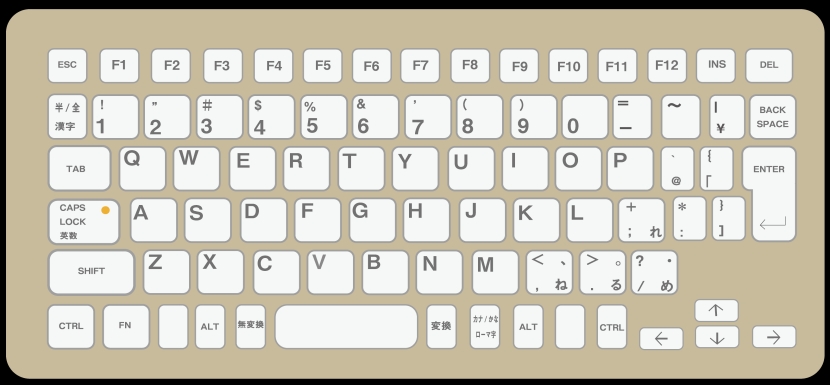
ファンクションキーとは、キーボード上部に並んだF1からF12までのキーのことです。Windowsでは、マウスで何段階もたどる操作を、キー1つ、またはほかのキーとの組み合わせで呼び出せる場合があります。
ただし、ファンクションキーの動作はアプリによって変わることがあります。そのため、「Windows共通の働き」と「Wordなどアプリ固有の働き」は分けて覚えるのがコツです。
【一覧】Windowsとワードのファンクションキー活用法BEST26
F1:ヘルプを開く
困ったときの定番です。『Word』ではヘルプを開く操作として使えます。
Shift+F1:書式の確認
『Word』で「この文字だけ見た目が違うのはなぜ?」というときに便利です。書式の表示を呼び出せるので、文書の見た目を整えるときに役立ちます。

F2:名前を変更する
エクスプローラーでファイルやフォルダーを選んでF2を押すと、すぐに名前変更に入れます。右クリックしてメニューを開くより軽快です。
F2:Wordで選択範囲を移動
『Word』では、選択した文字や図を別の場所へ移動できます。切り取りと貼り付けを別々にしなくてよいので、文書整理が少しラクになります。
Shift+F2:Wordで選択範囲をコピー
選んだ文字や図を別の位置へ複製したいときに使えます。定型文や見出しの複製で便利です。

F3:検索する
Windowsでは、エクスプローラーでの検索に使えます。目的のファイル名がわかっているときほど威力を発揮します。
Shift+F3:英字の大文字・小文字を切り替える
『Word』で英単語の大小文字を切り替えられます。英語の見出しや商品名を整えるときに地味に便利です。

F4:直前の操作を繰り返す
『Word』では、直前のコマンドや操作を繰り返せます。文字色の変更や同じ書式の適用を何度もする場面で時短になります。
Alt+F4:アプリを閉じる
Windowsで今使っているウィンドウを閉じる代表的な操作です。マウスで右上の×を狙わなくてよいので、片手でも使いやすいです。
F4:エクスプローラーのアドレスバーを選ぶ
エクスプローラーでF4を押すと、アドレスバーにすばやく移動できます。保存場所をたどり直したいときに便利です。

F5:画面を更新する
Windowsでもブラウザーでもおなじみの更新キーです。表示が古いままに見えるとき、まずF5を試すと解決することがあります。
Shift+F5:Wordで直前の編集位置へ戻る
長い文書を修正していると、「さっきどこを直したっけ?」となりがちです。Shift+F5なら最後に編集した場所へ戻りやすくなります。
F5:Wordの[ジャンプ]を開く
『Word』ではページや見出し、ブックマークなどへ移動できる[ジャンプ]ダイアログを開けます。長文資料の行き来がかなりスムーズになります。

F6:画面内の要素を順に切り替える
Windowsでは、タブ、ボタン、検索欄など、画面内の要素を順番に移動できます。マウスなしで操作したいときの基本ワザです。
F6:Wordで作業ウィンドウやリボンを移動
『Word』でも、文書、作業ウィンドウ、ステータスバー、リボンの間を切り替えられます。キーボード中心で作業したい人には便利です。

F7:スペルチェック・文法チェック
『Word』ではF7でエディターを表示し、スペルや文法を確認できます。提出前の見直し時間を減らしたい人にぴったりです。
Shift+F7:類語を調べる
『Word』でシソーラス(類語辞典)を表示できます。同じ言葉の繰り返しを避けたいときに重宝します。

F8:選択範囲を広げる
『Word』では、選択を少しずつ広げられます。単語、文、段落へと選択範囲を伸ばせるので、コピペや削除が正確になります。

F9:Wordのフィールドを更新
『Word』では選択したフィールドを更新できます。目次や日付、参照番号などを使う文書で役立つ機能です。
Shift+F9:フィールドコード表示を切り替える
少し中級者向けですが、Word文書の中身を整えるときに役立ちます。自動表示の仕組みを確認したいときに使います。

F10:メニュー操作を有効にする
Windowsではアクティブウィンドウのメニューバーを有効にできます。マウスに頼らずメニューへ入りたいときに便利です。
Shift+F10:右クリックメニューを開く
『Word』ではショートカットメニューを表示できます。マウスの右クリックと同じ感覚で使えるため、タッチパッド操作が苦手な人にも向いています。

F11:全画面表示にする
ブラウザーなどでF11を押すと全画面表示に切り替えられます。資料を大きく見たいときや、余計な表示を消して集中したいときに便利です。
F11:Wordで次のフィールドへ移動
『Word』では次のフィールドへ移動できます。入力フォーム付き文書や差し込み印刷の確認で役立ちます。

F12:名前を付けて保存
『Word』ではF12で[名前を付けて保存]ダイアログを開けます。元の文書を残したまま別名保存したいときの近道です。
Shift+F12:上書き保存
『Word』ではShift+F12で保存ができます。こまめな保存を習慣にしたい人には覚えておく価値があります。
まとめ:ファンクションキーでもっとラクして早く帰ろう!

最初から26個全部を覚える必要はありません。まずは「F2で名前変更」「F5で更新」「F7でチェック」「F12で名前を付けて保存」の4つから始めると、仕事の中で効果を実感しやすいです。もうひとつ大切なのは、「そのキーはWindows共通か、アプリ専用か」を意識することです。同じFキーでも場面によって働きが違うと知っておくと、操作で迷いにくくなります。
■関連記事