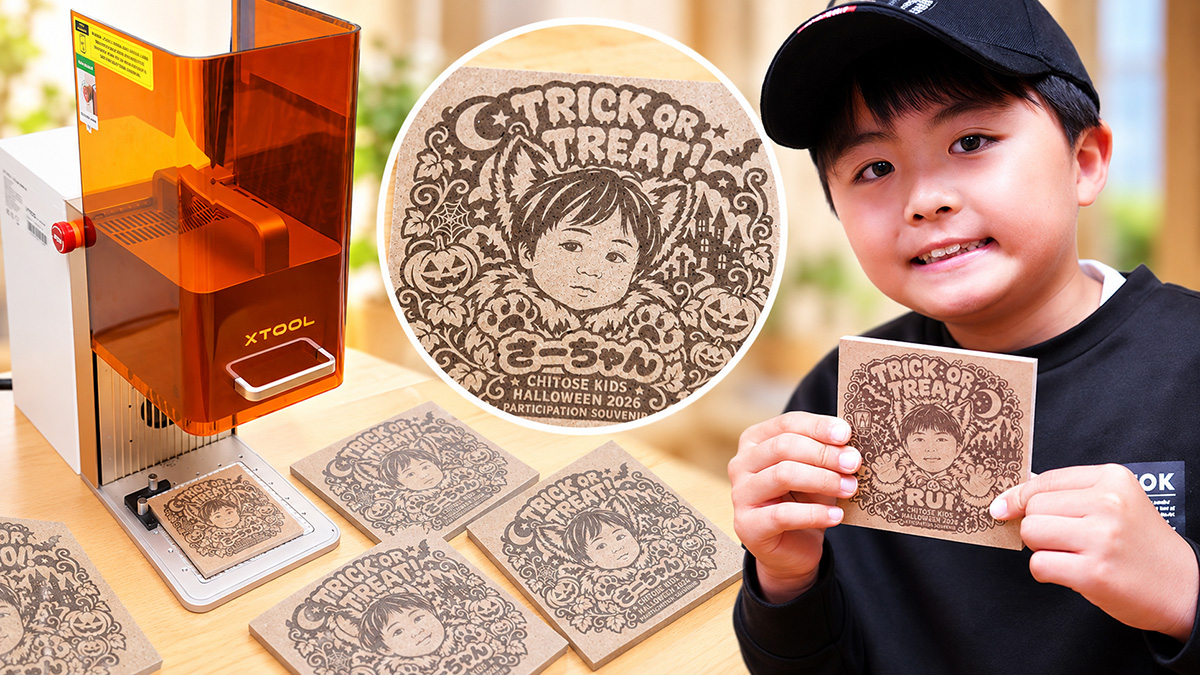
「AI、ヤバくないですか!?」。おかげで、本業がピンチなフリーライターの筆者ですら、最近AIの高性能ぶりに夢中です。そして、AIで生成したアイデアやイラストなどを実在するモノに変換して、現実世界にも干渉したくなりました。その結果、コンパクトなスマートDIYツール「xTool F2」を導入したのです。
 フォトグラファーライター 斎藤千歳
さいとう・ちとせ◎AIとスマートDIYツールを使ったものづくりに夢中なライター・フォトグラファー。地域イベント向けのオリジナルグッズ制作や、家電・車中泊グッズなどのレビューを手がけ、「BORO PHOTOブログ」でも発信中。購入したN-VANを二代目「方丈号」と名付け、車中泊仕様へのDIYも計画している。元月刊カメラ誌編集者で、新しいレンズやカメラをみると、解像力やぼけディスク、周辺光量のチャートを撮影したくなる性癖は健在。それらをまとめたAmazon Kindle電子書籍「レンズデータベース」などを出版し、実測データを元にしたレビューも執筆している。
作った「データ」を手にとれる「モノ」にしたくなった
スマートDIYツールなら「アイデア」を簡単に「カタチ」に
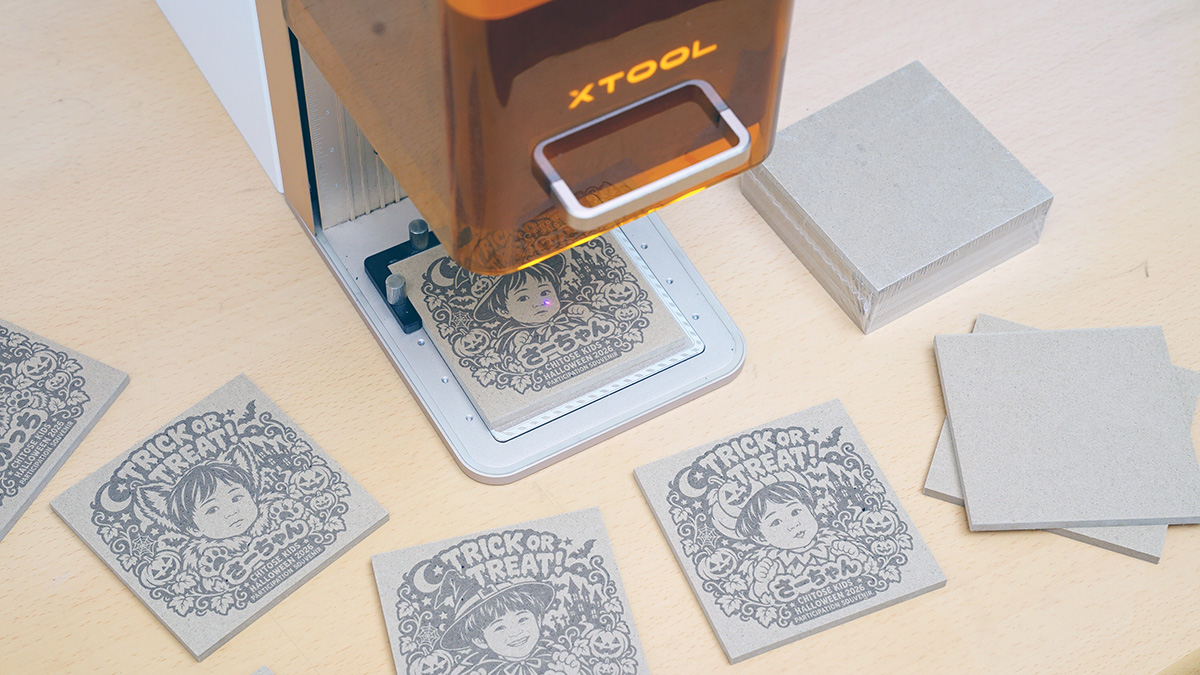
AIで生成したイラスト(データ)を手に取れる実物に!
ここ半年で、AIはさらにパワーアップ。最近、筆者はパソコンを使う=AIを使うに近い状態になっています。そして、多くの文章がAI生成され、AIの生成した原稿が、さまざまなWEBで公開され、そのWEBの検索すらAIで結果をまとめてくれるご時世。
筆者のように、必死にキーボードを叩いて、人力で原稿を書いている旧世代のフリーライターは、日に日に本業が真剣にヤバくなっている状況です。今後もフリーライターで食べていけるのでしょうか。
ですが、そんな真剣な悩み以上に生成AIがおもしろいわけです。私の周り、特に編集者やライターは、ほとんどの人がどハマりしています。理由は、おそらく自然言語で指示を出して、望む動作や出力を引き出せるから。言葉をプログラムのように突き詰めるクセのある人々との相性がよいみたいです。
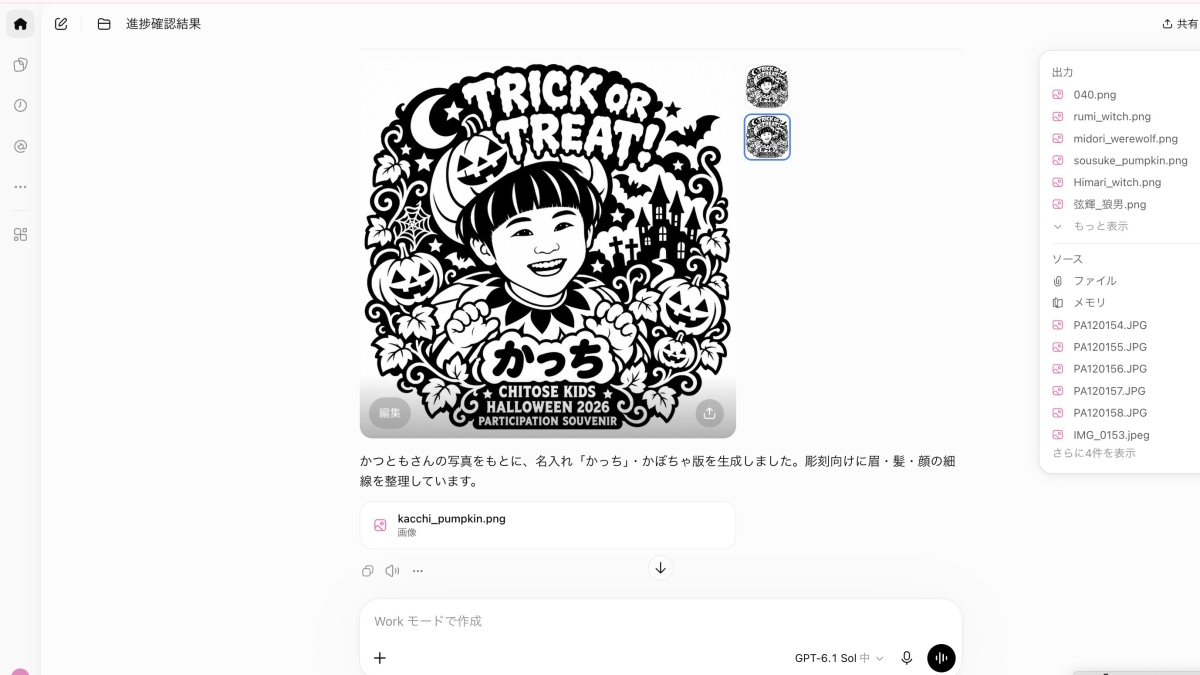
ChatGPTなどの生成AIを使えば、似顔絵だって簡単に作れます
当然、筆者はAI、メインはChatGPTにどハマり。有料どころか、月額100ドルのプロ版でしっかり課金しています。そして、原稿以外の文章、イラスト、さらにはCodexによるプログラム生成にまで熱中。OpenAI社の主催するハッカソン(プログラムコンテスト)にまで参加してしまいました。私、本当に本業は大丈夫なのでしょうか……。
そして、抑えられなくなったのが、AIと作った「データ」や「アイデア」を「カタチ」のある「モノ」にしてみたいという欲望です。3DプリンターなどのAIやパソコンと相性のよいスマートDIYツールなら、現実世界では、ハサミで切る、ノリでつけるといった作業すら怪しい筆者でもなんとかなるらしいという噂を聞きつけました。
試してみたくて仕方ない。そして、あわよくば、それによって、AIで未来にあまり希望のない現在の仕事以外の収入を生み出すこともできるのでは? と考えたわけです。安心してください、現実逃避しているだけではありませんよ!
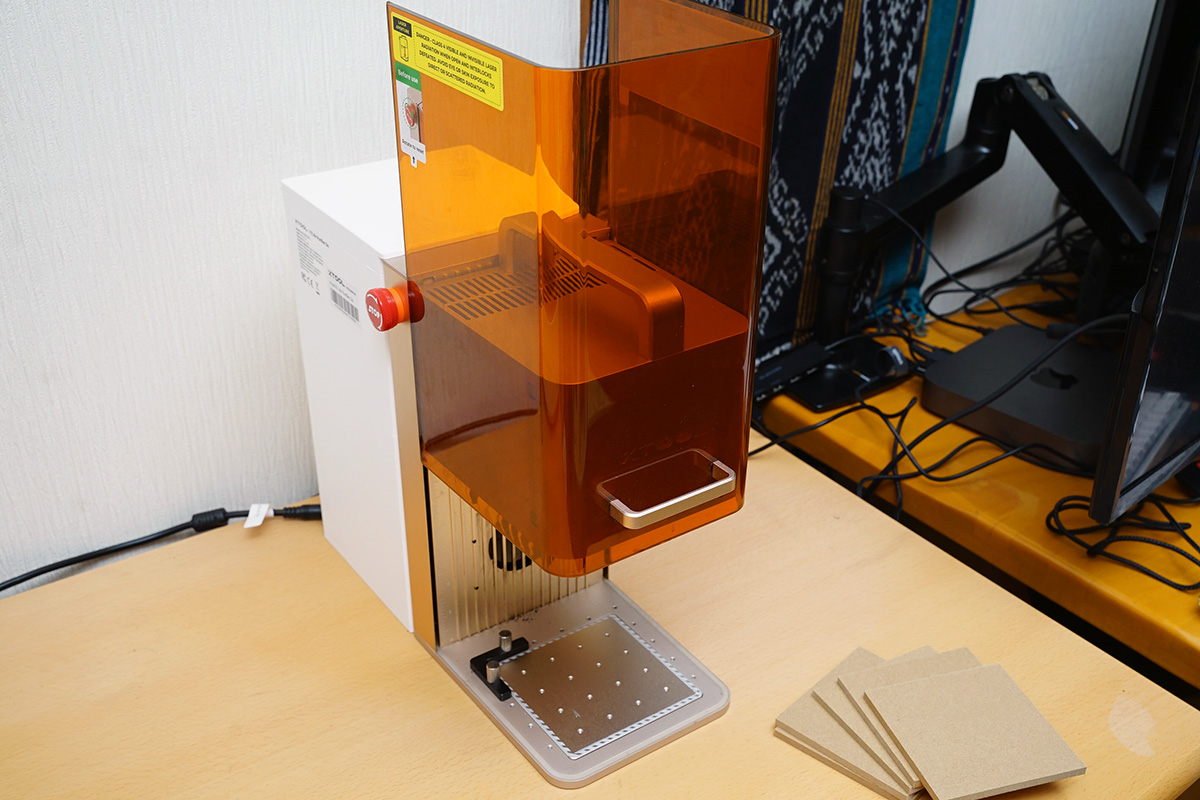
「xTool F2」はパソコンデスクの片隅に設置できるほどのコンパクトサイズです
ということで、まずはお安い3Dプリンターでも導入してみようと考えたわけです。しかし、3Dプリンターで何か作るとなると、まず材料費がかかります。そして、ある程度の「カタチ」にするとなると、それなり以上の時間も必要になるわけです。そのため、将来的に商売にすることを考えると、材料費と制作時間に見合うものを作れるのか、悩ましくなりました。
資金にも時間も余裕がなく、できることなら将来的には商売できたらという希望をもつ筆者。ほかに、なにかないものかと探したところ出てきたのが「xTool F2」(エックスツール エフツー/実勢価格175,656円〜)です。約175×237×334mmとコンパクトなレーザー加工機は、2種類のレーザーを搭載し、木材や紙、革、さまざまな金属に加工や彫刻が可能だといいます。
加工するベースとなる木材などは必要ですが、3Dプリンターのようにフィラメントやレジンを消耗しなくても、わずかな電気代だけでレーザー彫刻が可能です。しかも加工内容にもよりますが、多くの場合、加工は数分で済むことが多いようです。そんな「xTool F2」を試す機会をいただきました。
最初の似顔絵プレートは、使い始めたその日に完成した
AIで似顔絵生成→xTool Studioで取り込み→レーザー彫刻するだけ
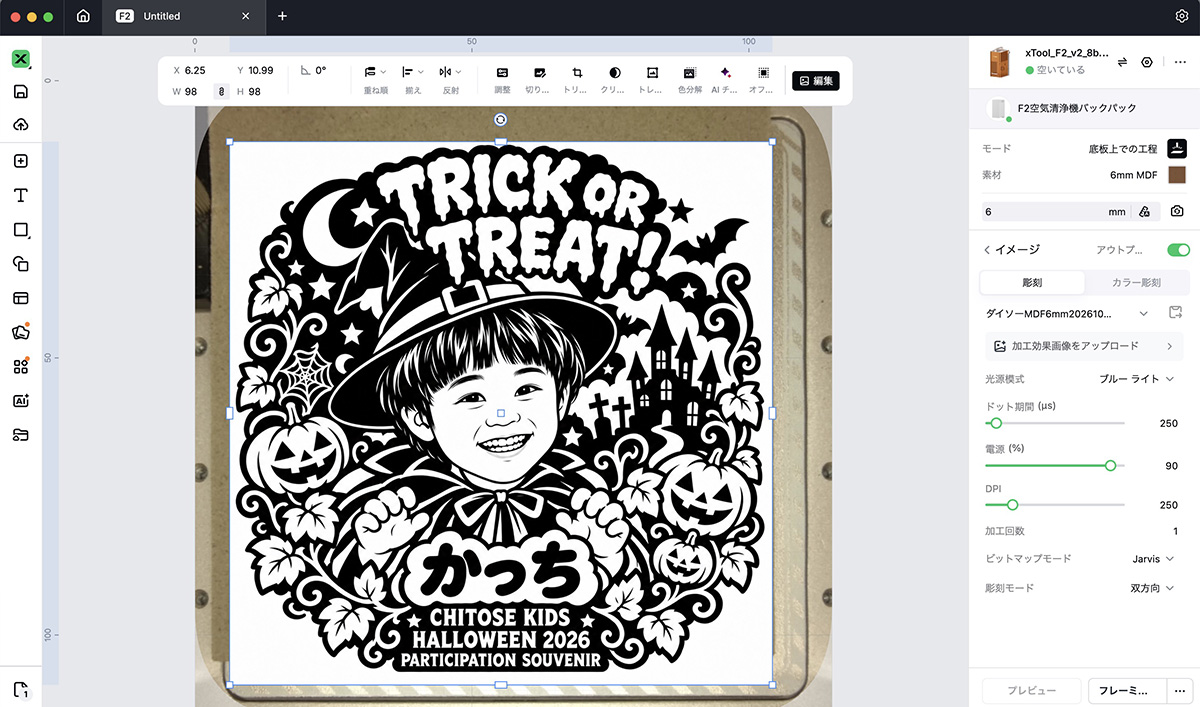
AIで生成したイラストを簡単にインポートする(取り込む)ことが可能です
「xTool F2」が我が家に到着。梱包されたダンボールも予想よりも小さかったのですが、斜陽ともいえる人力でキーボードを叩き文章を生成する本業が忙しく、到着したその日に梱包を解くことはできませんでした。
はやる気持ちを抑えながら、仕事がひと息ついたタイミングで「xTool F2」を開封。約18×24×33cmの本体は、ざっくりいうならば、2Lの角型ペットボトルを3本並べたくらいのサイズ感です。意外とどこにでも配置できます。
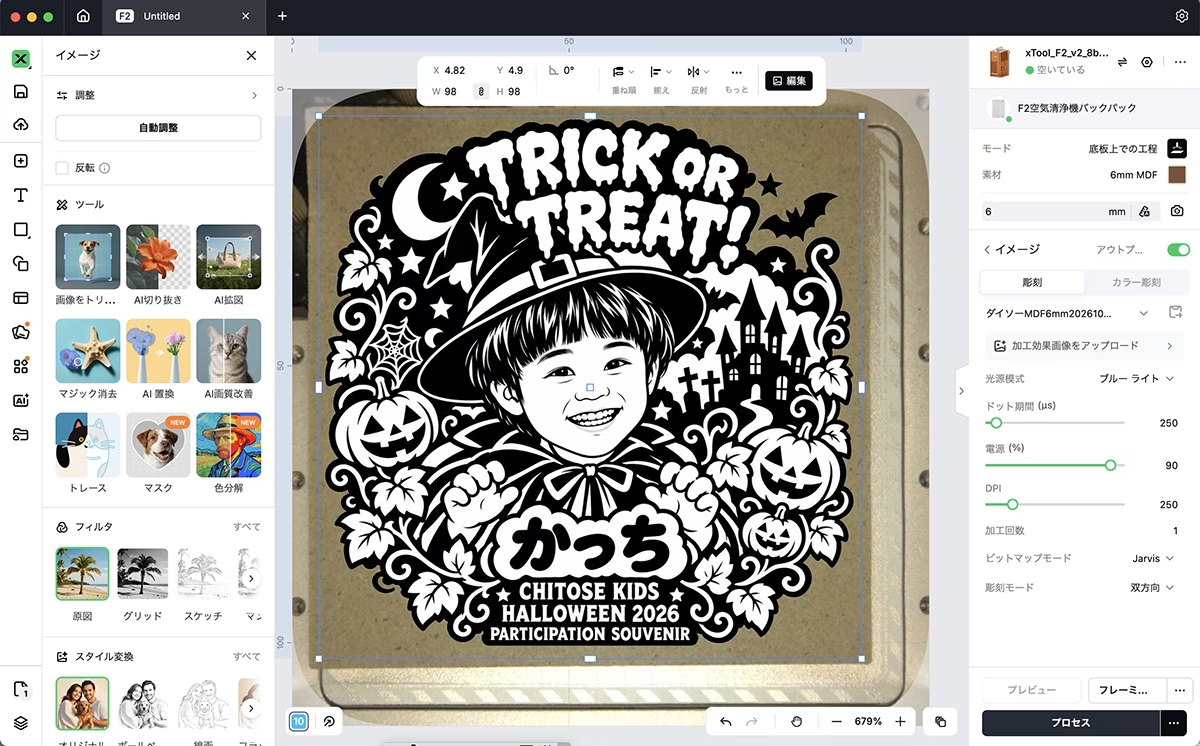
彫刻したい材料のカメラ画像とイラストを重ねてレーザー加工プロセスを実行するだけ
クラス4レーザーを使用する製品なので、事前に安全説明の動画を見る必要などがあります。ただし、その後のパソコンとの接続は、通常のプリンターや周辺機器と同じ感覚。USBで接続し、専用アプリ「xTool Studio」で認識させます。
普段からパソコンを使っている人なら、なんの違和感もなく設置可能です。さらに驚くのは「xTool Studio」の使い勝手のよさ。筆者がテスト用に購入したMDFのプレートが約10×10cmだったので、10×10cmサイズで生成した似顔絵をインポート。その後、レーザーの種類や出力などを調整して焼き付けるだけです。
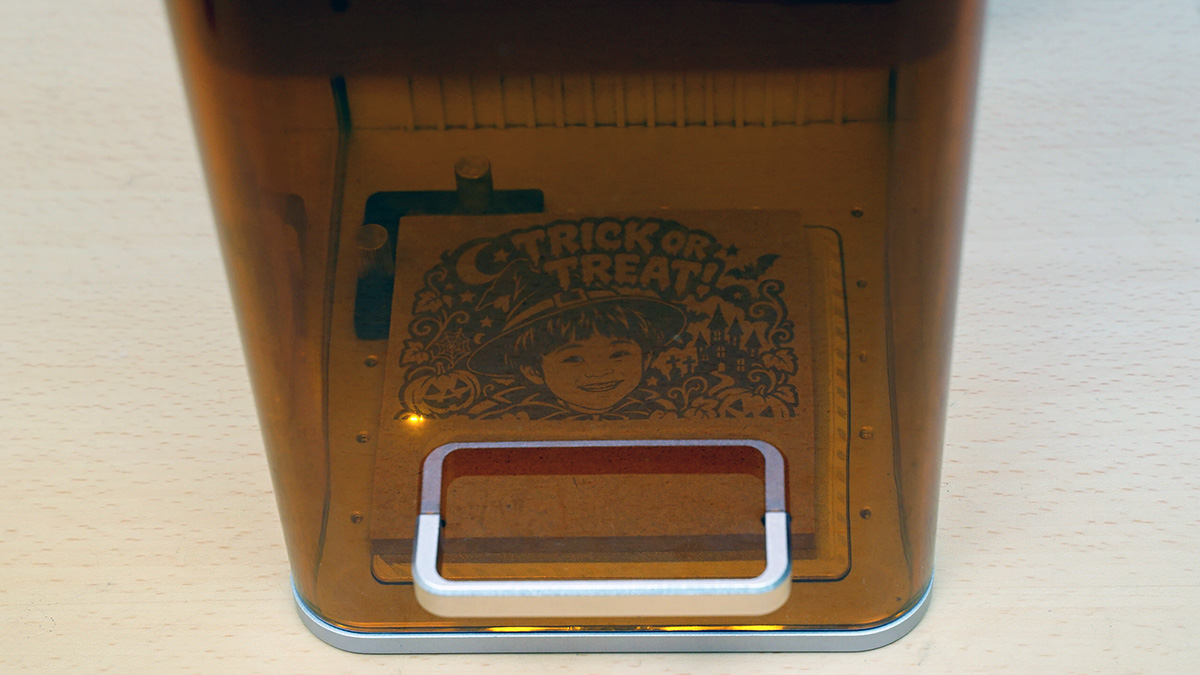
今回のイラスト(約10×10cm)なら、5分程度でレーザー彫刻が終了します
ちなみに、普段からパソコンを使っている知人や友人にも操作をしてもらったのですが、全員が「Adobeのアプリを使ったことがあれば、かなりの部分勘でイケる。Illustratorよりは簡単!」と言っていました。筆者も同意です。
もっとも悩んだのが、彫刻の際のレーザーの設定。かなり細かな設定が可能なのです。が故に初心者にはハードルが高い。そこで筆者は、とりあえず、普段から使い慣れているChatGPTに相談して、数値を決定しました。それでも、掲載した写真のように素人目には、十分納得できるオリジナル似顔絵プレートが、数時間で完成したのです。
「素材テスト アレイ」を活用するのがポイント
xTool純正の素材なら、加工に最適な設定がQRコードなどで付属
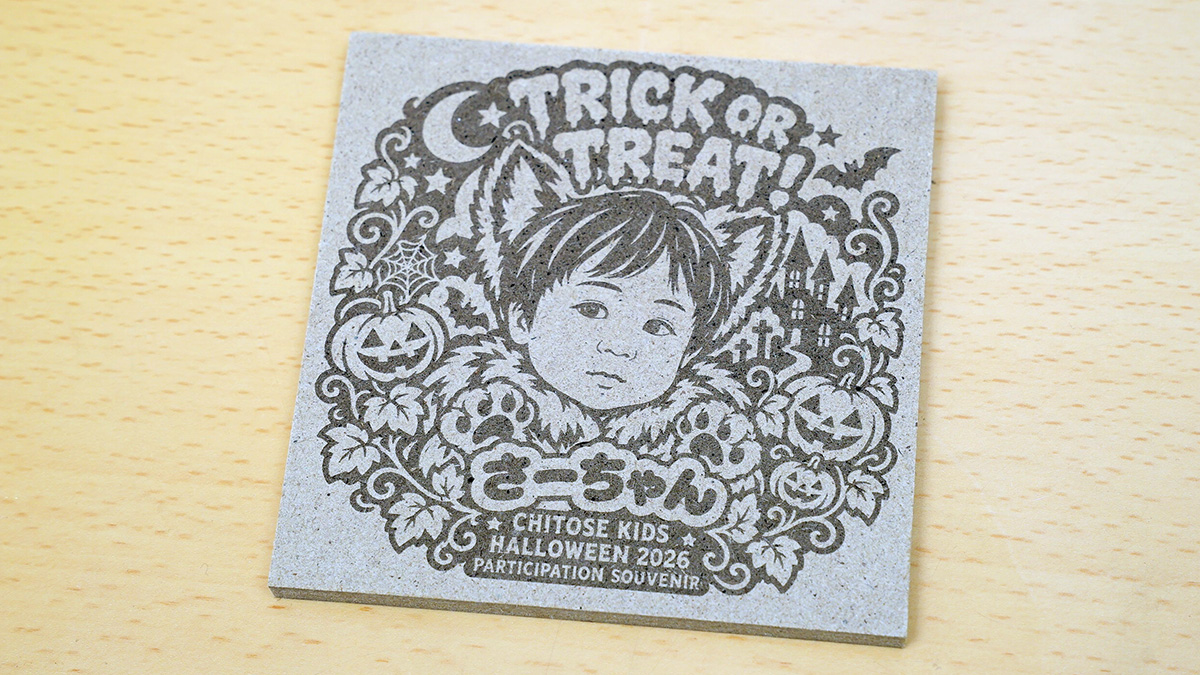
拍子抜けするくらい簡単に、こんなクオリティの似顔絵プレートが完成します
AI+「xTool F2」で拍子抜けするくらい簡単に、ちょっと驚くくらいのクオリティの似顔絵プレートが作れてしまった筆者。この感動を誰かと共有したいのです。これは普段の仕事のフラストレーションでもあります。
フリーライターという職業は、多くの方が思っている以上に自分の仕事=記事や原稿がどのくらい評価されているかを知りません。例外は「Yahoo!ニュース」に掲載された際のコメント欄ですが、その辛辣さは編集部から「読まないほうがいい」と止められるくらい。そう、実際に仕事を褒めてもらうことのほとんどのない職業といえます。
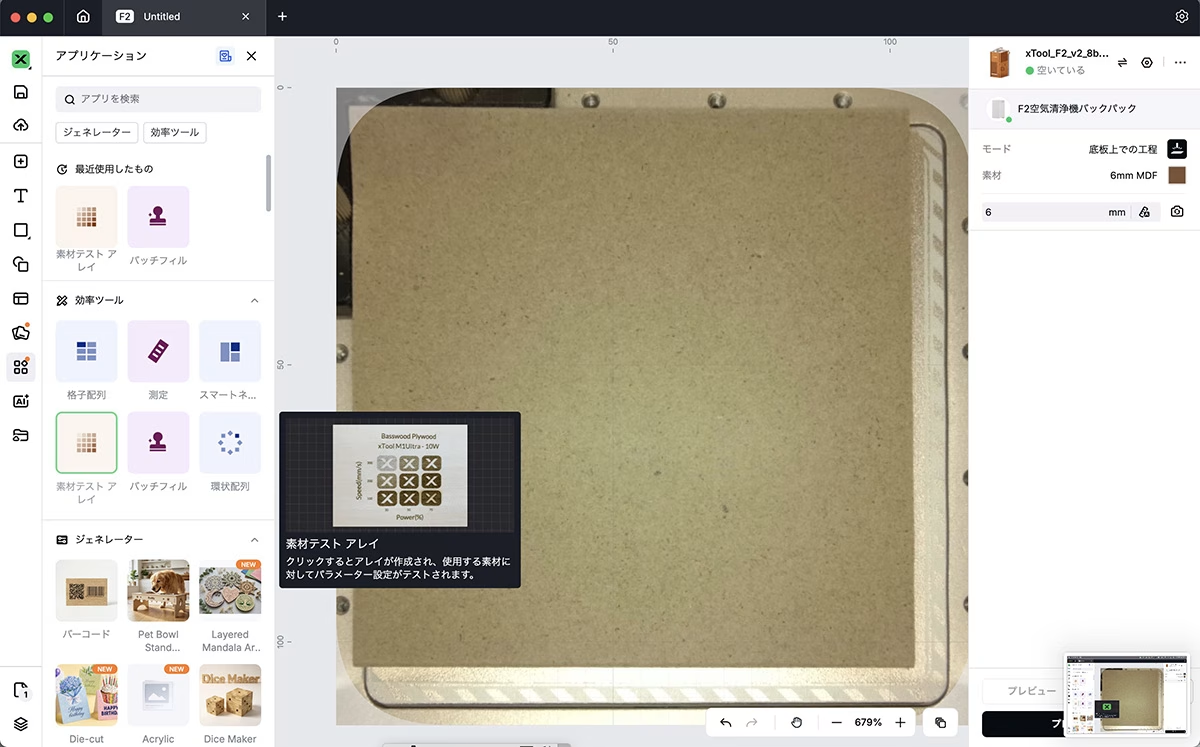
「素材テスト アレイ」を使ってベストな設定を探します
その反動か、自分の作ったモノで人が喜んでくれる姿を直に体験したい欲求が過剰なのです。そのため近所で手軽に手に入るMDF板で似顔絵プレートを作って、プレゼントし、その反応を確かめたい。
この目的のために活用したのが「xTool Studio」の「素材テスト アレイ」。設定次第でさまざまなテストが可能なのですが、大ざっぱにいうなら、複数の「出力」と「時間」の組み合わせで使用したい素材に対してレーザーを照射して、その結果を確認。ベストな設定を追求する機能です。
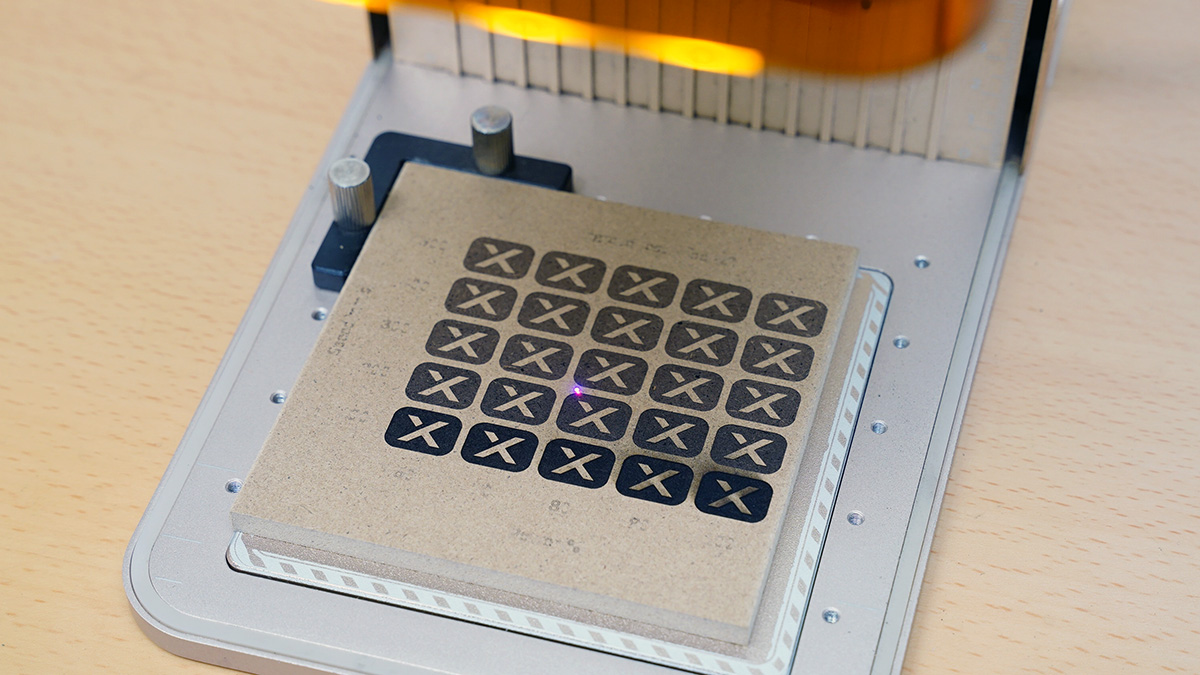
結果を確認して、自分の理想に近い仕上がりを追求していきます
「素材テスト アレイ」を使って、筆者が入手したMDF板に対して、「xTool F2」の現状のベストと判断した設定は下記のとおり。
モード:底板での工程
素材:6mm MDF
厚さ:6mm
彫刻
光源模式:ブルー ライト
ドット期間(μs):250
電源(%):90
DPI:250
加工回数:1
ビットマップモード:Jarvis
彫刻モード:双方向
※項目名はアプリの表示に準じます。
「素材テスト アレイ」を使って、筆者が購入したMDF板で実験した結果から、素人の筆者が導き出した結果なので絶対ではありません。ただし筆者は、この設定でMDF似顔絵プレートを100枚以上彫刻しています。
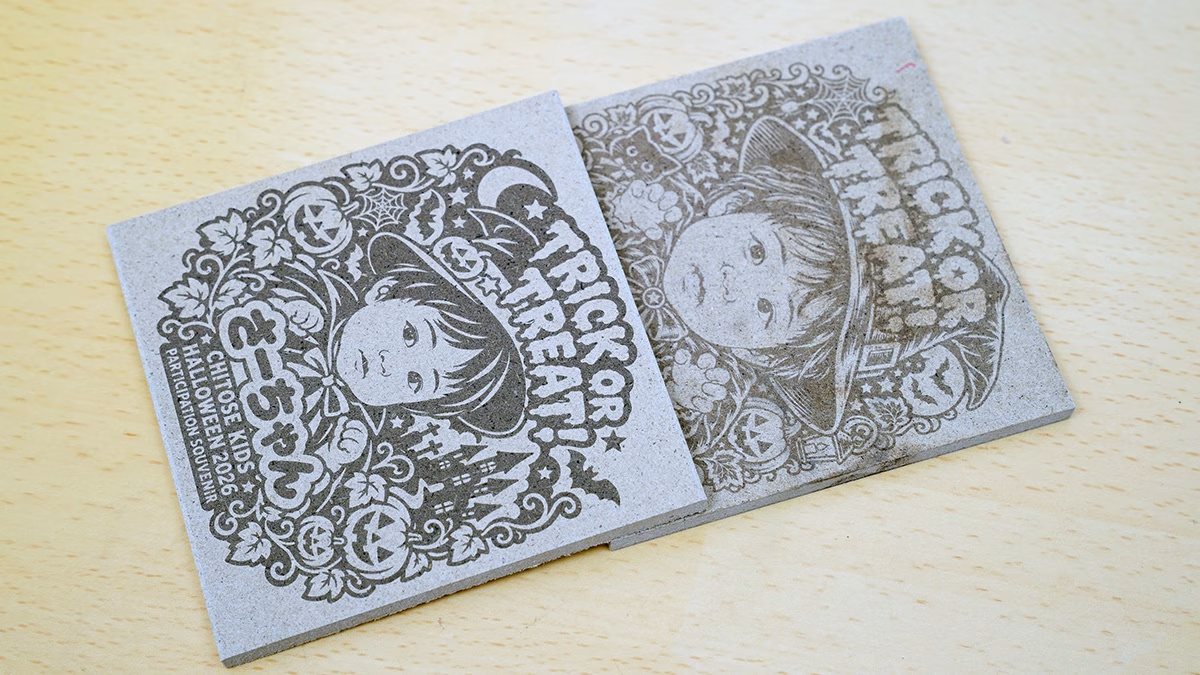
最初の頃の設定と、最新の設定では彫刻の黒の濃さにかなり差があります
「xTool F2」での加工において、いちばん面倒なのは、それぞれの素材に対して、ベストだと思われる加工設定の決定だといえます。筆者は近所で簡単に入手できるMDF板をそのまま使うことに執着したので、最初から大きなハードルを越えることになりました。
しかし、xToolのWEBサイト(https://jp.xtool.com/)から、購入できる純正素材を使用すれば、最初から加工のための設定がQRコードで付属するため、設定を一から探す手間を減らせます。用意されている素材も非常に豊富なため、特別な目的がなければ、最初は純正素材がおすすめです。
撮影を担当するイベントでも配ってみた
あまりにも褒められるので、知らない人にもあげたくなった
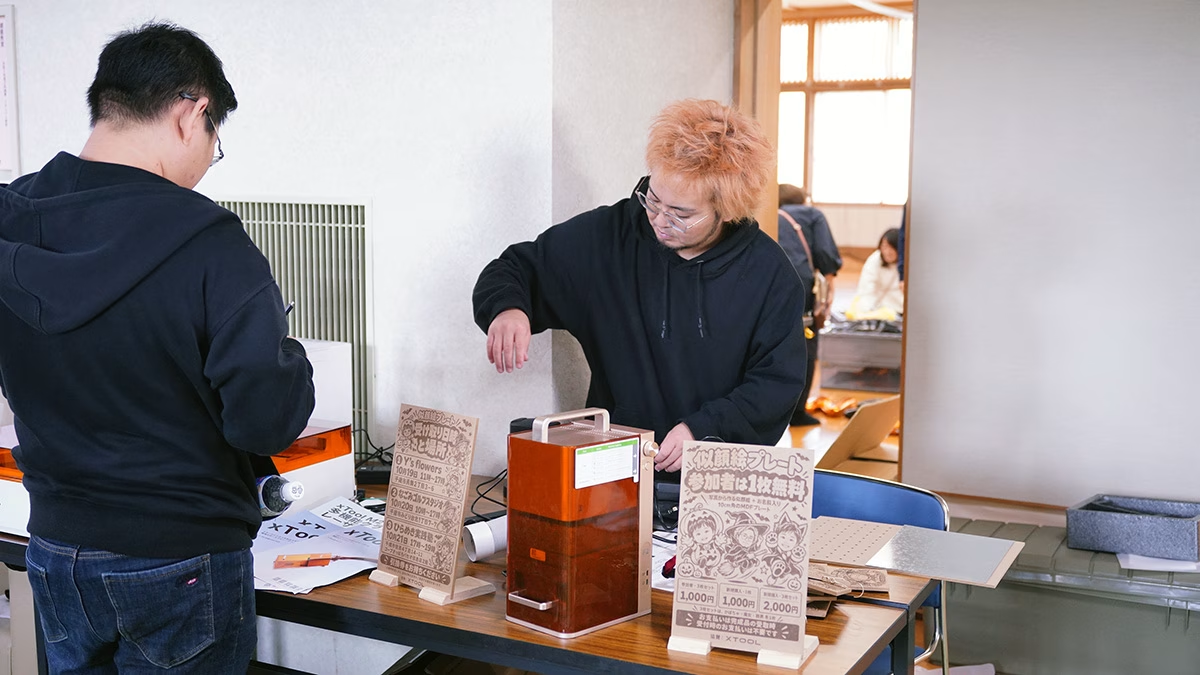
撮影を担当したハロウィンイベントでプレゼントしてみました
最初は、似顔絵プレート制作の練習として似顔絵を作っていた息子たちに、その出来栄えを褒められました。そして、次は妻。筆者は、四半世紀以上本を作ったり、原稿を書いたりしていますが、家族から、その出来栄えを褒めてもらったことはありません。
いっしょに住む家族みんなが褒めてくれるので、筆者の母親、お向かいさん、さらには息子のクラスメイト、友人、知人と、思い付くほとんどの人に似顔絵プレートをプレゼントしてみました。褒められたくて。結果は非常に好評。娘のいるお父さんには、特に絶大な効果を発揮しました。
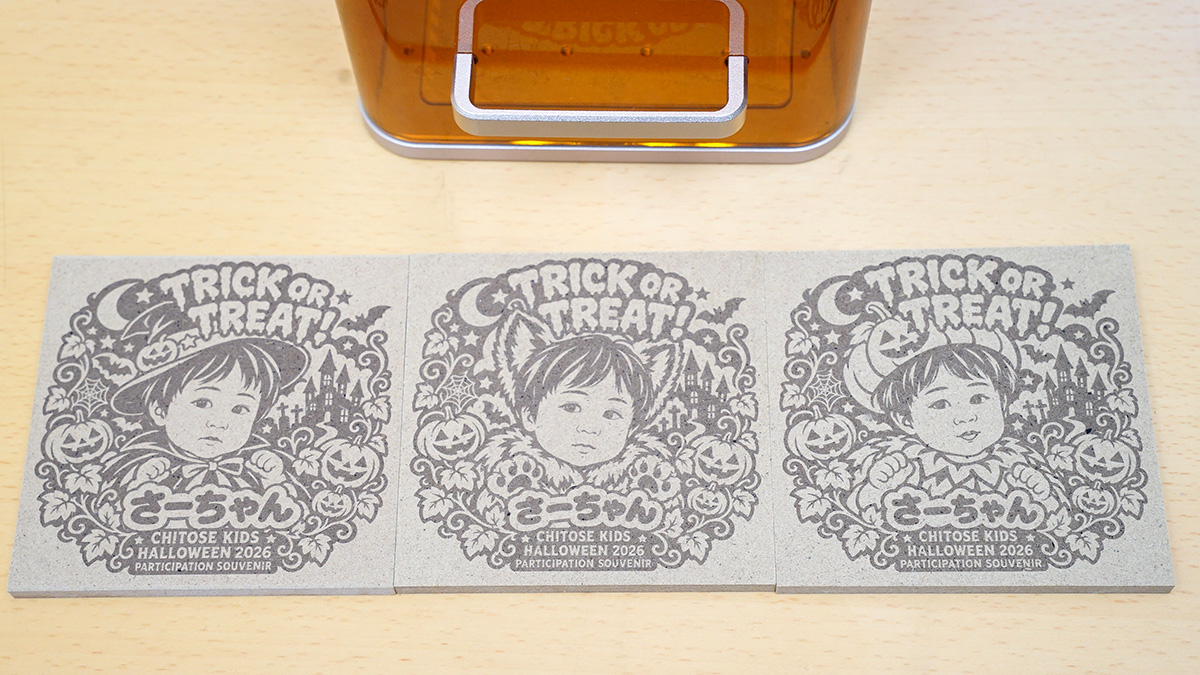
イベントでは魔女、狼男、ジャックオーランタンの3種類から選べるようにしました
そして、普段褒められ慣れていない筆者は、さらに調子に乗ったのです。「そうだ、イベントで配ろう!」。筆者は千歳市で10月に開催される「ちとせキッズハロウィン」(企画・運営 チトセこども未来実行委員会 https://chitose-kodomo-mirai.studio.site/)の撮影をフォトグラファーとして担当しています。このイベントでMDF似顔絵プレートを配ろうと考えたのです。
「モノづくりの楽しさを、より多くの人々へ」というビジョンを掲げるxToolと、イベントを主催する「チトセこども未来実行委員会」の「子どもたちにもっと多様な体験を」という趣旨が合致。イベント会場で使用する機材の貸し出しなどにxToolの協賛を得ることができました。
結果、10月12日に実施した「ちとせキッズハロウィン」支笏湖会場では、登録参加者1人につき1枚MDF似顔絵プレートをプレゼントすることができました。ちなみに参加者に似顔絵プレートの制作を希望するか選べる方式にしたところ、全員が希望しました。
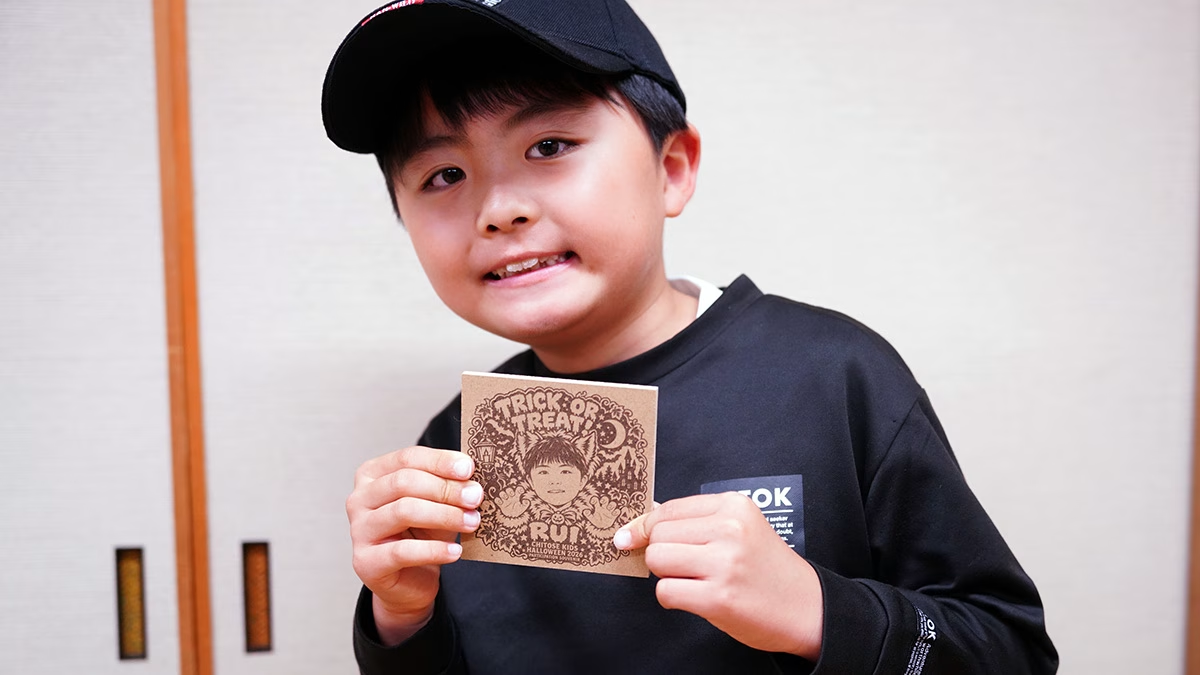
似顔絵プレートを手にする参加者。喜んでもらえたよね!?
イベント当日は会場でのデモンストレーションを兼ねて、スタッフの似顔絵プレートも制作したのですが、こちらも非常に好評でした。運営からは「来年も……」という声も上がり、このままだと筆者はレビュー用に来た「xTool F2」を購入することになりそうです。
スマートDIYツール「xTool F2」があれば、「アイデア」や「データ」を、そのまま手にとれる「カタチ」のある「モノ」に変えて、現実に干渉できるのでは? と考えた今回の企画。実際には、自分の「アイデア」が目の前の人々からの「笑顔」と「感謝」に変わりました。普段あまり褒められない筆者にとっては大満足の結果です。
◆関連記事